
 2026-09-24
 7071
7071在马上到来的双节—意味着很多职场人正处在"节前赶工潮"里:方案要在放假前交、汇报要在线上讲完、活动PPT要赶在大促前上线。于是, 大家的标准动作是:网上下载一套模板,把内容粘进去。
但很多人发现了一个扎心的问题:明明用的是同一套模板,为什么别人做出来是"高级感",自己做出来是"廉价感"?这个话题最近在职场社区引发了大量讨论,结论出奇一致:模板解决的是"骨架",而决定PPT气质的——是被大多数人忽略的排版思维。
好消息是:排版思维不是天赋,而是一份可以逐条对照的清单。
作为陪伴千万职场人的PPT效率神器,iSlide今天就把这份"节前赶工自查清单"整理给你——做完PPT后花5分钟过一遍,廉价感立刻消失。
核心认知:模板给你骨架,排版给气质
套模板翻车的本质是:模板的版式是按"理想内容量"设计的,而你的内容不会刚刚好。文字一多就溢出、一少就空洞,手动一挪就破坏对齐——每一处"将就",都在给廉价感加分。所以,下方7个细节,本质上都是在解决"内容与版式打架"的问题。
7个排版细节自查清单(照着打勾就行)
✅ 细节1:对齐——专业感的生命线。把页面缩小到20%看整体,所有元素该左对齐的左对齐、该居中的居中,没有"歪着"的个体。手动对不齐就别硬拖:选中元素用iSlide【设计工具】的"对齐"功能,一键归位。
✅ 细节2:字体——全篇最好不超过三种。标题一种、正文一种(推荐微软雅黑+思源黑体组合)、其余需要强调的可再选一种。且字号层级固定:大标题、小标题、正文三级拉开差距。一个快捷办法:用iSlide【一键优化】功能, 全PPT字体字号一次归位,避免"这页雅黑那页宋体"的拼贴感。
✅ 细节3:留白——挤,是廉价感的第一来源。页面四边留出安全边距,元素之间保持统一间距;文字多做减法,一页只讲一个观点。记住:敢留白的PPT,才敢自称高级。
✅ 细节4:配色——三种颜色是上限。主色+辅助色+点缀色,多一种就乱一分。节日类PPT可以用红金撞色,商务汇报用蓝灰系;不确定时直接在iSlide【色彩库】套用成套配色,或者提取模板主色一键应用,从源头杜绝"五彩斑斓的土"。
✅ 细节5:图片——统一风格,拒绝拼贴感。图片要么全用照片、要么全用插画,混搭就是灾难;尺寸统一裁切,模糊图宁可不用。找不到合适配图时,用iSlide【图片库】和【图标库】按同一风格筛选, 插入后还能一键统一色调。
✅ 细节6:数据——能画图就不要写字。表格超过5行就该考虑图表化;关键数字放大加粗,让它成为页面唯一的视觉焦点。iSlide【图表库】的柱状图、折线图、饼图替换数据即成图,比手动美化表格快十倍。
✅ 细节7:收尾——魔鬼藏在细节里。统一页码位置、删掉多余的动画和备注、检查错别字;最后一键导出高清PDF备份,防止现场播放字体错乱。节前赶工最怕的就是"内容没问题,播放翻车了"。
5分钟快速自查表(建议收藏)
交稿前逐项对照, 全部打勾再发送: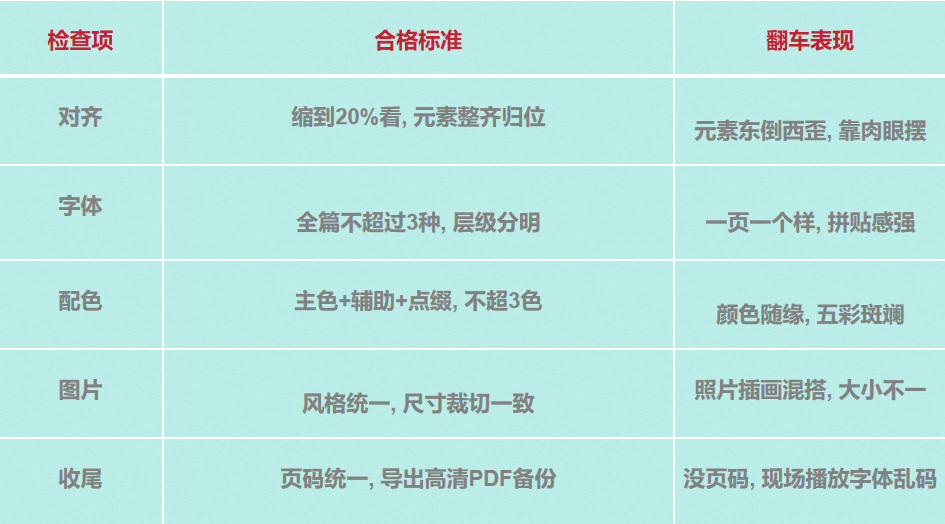
赶工场景提速: 让工具替你打工
如果节前时间实在太紧, 清单里的多数项其实都可以交给工具自动完成:
1. 内容初稿交给iSlide AI:输入汇报背景与结构要求,大纲和页面自动生成,你只负责替换真实数据;
2. 骨架视觉交给【主题库】:按场景搜索"工作汇报""节日营销",正版模板一键应用,商用零风险——从源头避开"野路子模板"的先天缺陷;
3. 细节打磨交给【设计工具】:一键统一字体配色、等间距对齐、单页美化、批量插页码——上文清单里的对齐、字体、收尾三项,全部可以一键完成。
写在最后: 排版思维, 才是模板救不了你的部分
模板是别人的审美,排版才是你的审美。同一套模板,有人做出作品,有人做出事故,差的就是这份5分钟的自查——对齐、字体、留白、配色、图片、数据、收尾,七项过关,廉价感自然消失。
节前最后一份方案,用这份清单交个漂亮的答卷吧。
👉 打开iSlide官网,AI生成+正版模板+一键排版——赶工也要赶出高级感✨