
 2026-04-02
 10621
10621一份优秀的PPT,内容固然重要,但视觉呈现同样不可忽视。而在视觉设计中,背景图片往往决定了整个页面的基调和质感。选对了PPT背景图片,即使简单的文字排版也能呈现出高级感;选错了,再好的内容也可能被淹没在杂乱的视觉里。
今天这篇文章,就从PPT背景图片的选择原则、常见类型、场景搭配到使用技巧,帮你系统掌握背景图片的选用方法,让每一次演示都更有质感。
一、为什么PPT背景图片如此重要
在很多人的认知里,PPT背景只是一个“打底”的元素,随便放一张图就行。但事实上,背景图片在演示文稿中扮演着多重角色:
奠定视觉基调:背景是第一眼被感知的视觉元素,它决定了整份PPT的风格走向——是商务专业、科技前卫,还是清新活泼。
营造氛围情绪:合适的背景能强化演示主题的情绪传递。比如环保主题配上自然风光背景,科技主题配上深色渐变背景,都能让观众更快进入状态。
提升内容可读性:好的背景不会喧宾夺主,而是作为文字的“容器”,让内容更加清晰易读。
建立品牌识别:对于企业来说,使用统一规范的背景图片(如融入品牌色、品牌元素),能强化品牌形象的统一性。
正因为背景图片如此重要,选对PPT背景图片,就成了PPT制作中不可忽视的一环。
二、PPT背景图片的三大类型
根据设计风格和使用场景,PPT背景图片主要可以分为以下三大类型:
1. 纯色背景
纯色背景是最基础也最稳妥的选择。它简洁、干净,不会分散观众对内容的注意力。
常见纯色背景:
- 白色背景:最百搭,适合正式场合,文字清晰度高
- 浅灰色背景:比白色柔和,投影时不易刺眼
- 深色背景(深蓝、深灰、黑色):适合科技风、发布会场景,营造高端感
适用场景:商务汇报、学术答辩、正式提案等需要突出内容的场合
使用建议:纯色背景不代表单调。可以通过添加微妙的渐变、轻微的纹理或品牌元素的点缀,增加层次感。
2. 渐变背景
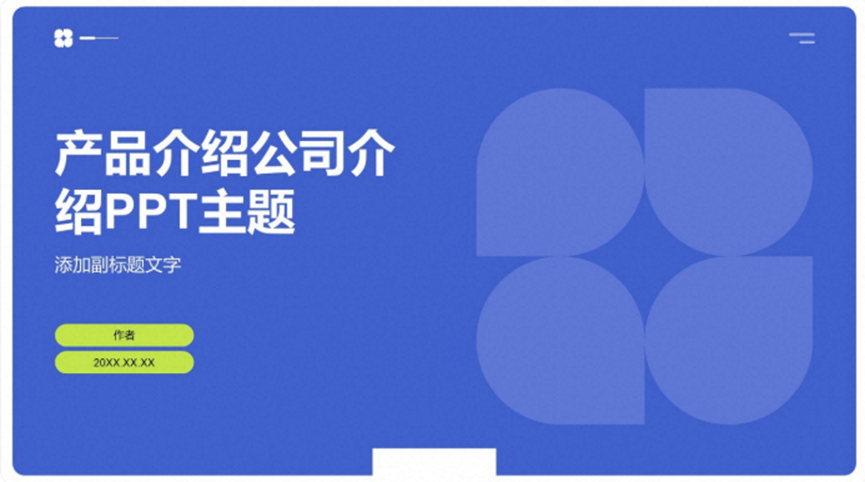
渐变背景是近年来非常流行的设计趋势。两种或多种颜色的平滑过渡,能营造出丰富的视觉效果,同时保持简洁感。
常见渐变类型:
- 线性渐变:从上到下或从左到右的过渡,简洁大方
- 径向渐变:从中心向四周扩散,适合聚焦式设计
- 对角渐变:增加动感和活力
适用场景:产品发布、品牌展示、创意提案、科技主题
使用建议:渐变颜色不宜过于跳跃,建议选择同色系或相邻色系的过渡,避免大红大绿的强烈对比。
3. 图片背景
图片背景是最具视觉冲击力的选择。一张高质量的照片,能让PPT瞬间拥有高级感。
常见图片类型:
- 自然风光:山川、海洋、森林,适合环保、旅游、户外主题
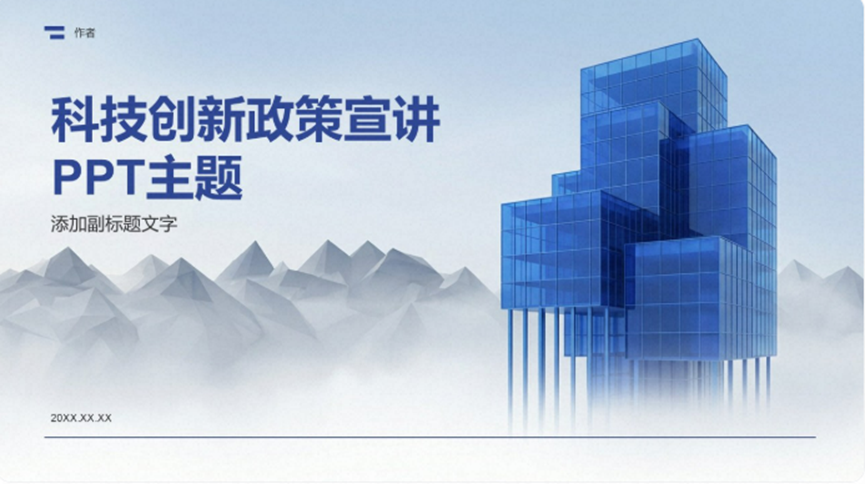
- 城市建筑:地标、高楼、街道,适合商业、地产、城市发展主题
- 抽象纹理:几何图形、颗粒质感、光影效果,适合创意、艺术主题
- 行业相关:办公室场景、实验室环境、生产车间,适合行业汇报
适用场景:品牌宣传、主题演讲、创意展示、企业文化
使用建议:图片背景的关键在于“不干扰文字”。通常需要在图片上叠加半透明蒙层,确保文字清晰可读。
三、如何根据场景选择合适的PPT背景图片
不同的演示场景,对PPT背景图片的要求也不同。以下是几个常见场景的背景选择建议:
场景一:商务汇报
商务汇报的核心是内容清晰传递,背景不宜过于花哨。
推荐背景:
- 纯色背景(白色、浅灰色)
- 浅色渐变背景
- 带有企业品牌色的简约背景
设计要点:背景颜色与文字形成足够对比,确保后排观众也能看清。可以适当加入企业Logo作为水印,增强品牌感。
场景二:毕业答辩
答辩PPT需要体现学术严谨性,背景不宜过于个性或夸张。

推荐背景:
- 白色或浅灰色纯色背景
- 浅色系简约背景
- 学校官方提供的模板背景
设计要点:背景以简洁为主,避免分散评委对内容的注意力。如果使用图片背景,建议降低透明度或添加蒙层。
场景三:产品发布会
产品发布会的PPT追求视觉冲击力,背景需要烘托产品的科技感和高端感。
推荐背景:
- 深色渐变背景
- 科技感抽象纹理
- 与产品风格匹配的高清大图
设计要点:背景可以更有设计感,但核心产品信息区域要保持干净。动画效果和背景过渡可以适当丰富。
场景四:教育培训
教学课件的背景需要兼顾美观和实用性,不宜过于复杂。
推荐背景:
- 浅色纯色背景
- 柔和渐变背景
- 教育主题相关的轻量图片(如书本、教室元素)
设计要点:背景要保证长时间观看不疲劳。如果使用图片,建议放在边角位置,留出大量文字空间。
场景五:企业文化展示
企业文化类的PPT,背景可以更有温度感和品牌感。
推荐背景:
- 融入品牌色的渐变背景
- 员工工作场景照片
- 企业地标建筑图片
设计要点:背景图片要真实、有感染力,传递企业的价值观和文化氛围。
四、PPT背景图片的五大使用技巧
选对了背景类型,还要用对方法。以下是PPT背景图片使用的五个核心技巧:
1. 添加蒙层,确保文字清晰
当使用图片作为背景时,直接在上面放文字往往会导致阅读困难。正确的做法是在图片上叠加一个半透明蒙层(通常为黑色或白色),降低图片的干扰程度。
操作建议:
- 深色蒙层:透明度60%-80%,适合深色背景
- 浅色蒙层:透明度40%-60%,适合浅色背景
- 渐变蒙层:从深到浅的过渡,让文字区域更清晰
2. 保持全篇统一
一份PPT中,背景风格应该保持一致。不要封面用科技风,内页突然换成自然风光,这样会显得杂乱无章。
操作建议:
- 封面和内页使用同一套背景体系
- 章节过渡页可以稍作变化,但主视觉保持一致
- 背景中的品牌元素(如Logo、品牌色)贯穿始终
3. 控制图片体积
高清图片虽然效果好,但会让PPT文件变得巨大,影响传输和打开速度。
操作建议:
- 插入图片前先压缩分辨率(通常1920×1080足够)
- 使用PPT自带的“压缩图片”功能
- 避免在一页中插入过多高清大图
4. 注意图片版权
网络上的图片很多都有版权限制,随意使用可能带来法律风险。
操作建议:
- 使用正版图片库,如iSlide内置的正版图片素材
- 使用CC0协议的无版权图片网站
- 企业正式场合建议购买商业授权
5. 适配不同屏幕比例
不同的投影设备可能有不同的屏幕比例,背景图片需要做好适配。
操作建议:
- 使用16:9宽屏比例,兼容绝大多数设备
- 背景图片选择构图宽松的图片,方便裁剪适配
- 关键元素不要放在边缘位置,避免被裁切
五、常见背景设计误区与改进方法
误区一:背景过于花哨
表现:使用色彩丰富、元素繁杂的图片作为背景
改进:选择简洁的背景,或在图片上添加半透明蒙层
误区二:背景与文字对比度不足
表现:浅色文字放在浅色背景上,深色文字放在深色背景上
改进:确保背景与文字有足够的亮度差,浅底深字或深底浅字
误区三:全篇背景不统一
表现:每页背景风格差异大,缺乏整体感
改进:选定一套背景体系,全篇保持一致或渐进变化
误区四:图片变形拉伸
表现:为填满页面强行拉伸图片,导致比例失调
改进:按住Shift键缩放图片,或使用“裁剪”工具调整构图
误区五:忽视投影效果
表现:深色背景在亮光环境下投影反光严重
改进:提前测试投影环境,不确定时优先选择浅色背景
六、如何获取高质量的PPT背景图片
如果你正在寻找高质量的PPT背景图片,以下几个渠道值得参考:
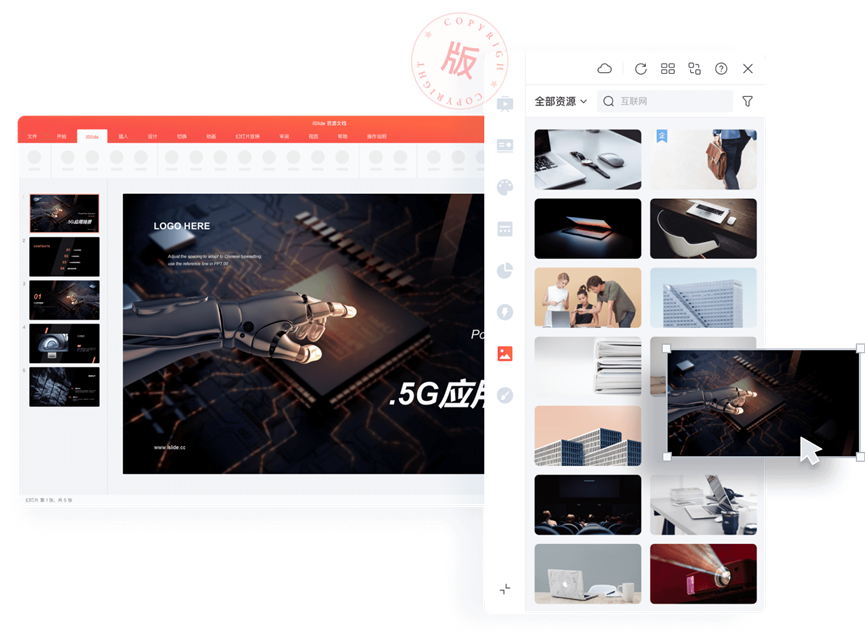
1. iSlide素材库
iSlide内置了海量正版图片素材,涵盖自然、科技、商务、教育等多种分类。所有图片均获得正版授权,可直接用于商业和学术场合。在iSlide插件中搜索“背景”,即可快速找到适合的图片。
2. 企业品牌素材
如果为企业制作PPT,建议使用企业VI系统中的品牌色、品牌元素作为背景素材来源,保持品牌一致性。
3. 自制背景
对于有设计能力的用户,可以自行制作背景。使用PPT自带的形状工具和渐变填充,就能做出简洁大方的纯色或渐变背景。
4. 正版图库网站
部分正版图库网站提供高质量图片,但需要注意授权范围和价格。对于重要场合,建议选择商业授权图片,避免版权风险。
PPT背景图片的选择和使用,看似简单,实则是PPT设计中影响整体质感的关键环节。选对背景,能让内容更有说服力;用对技巧,能让演示更具专业感。
无论是商务汇报的简约纯色,还是产品发布的深色渐变,亦或是文化展示的品牌元素融入,背景图片的选择始终服务于一个核心目标——让内容更好地被看见、被理解。
如果你正在为寻找合适的背景图片发愁,不妨打开iSlide素材库。海量正版图片、一键插入、智能适配,让你的PPT背景设计变得简单又高效。
更多PPT设计技巧和素材推荐,欢迎持续关注iSlide模板广场