
 2026-03-25
 7322
7322写好了几千字的方案、报告、论文,领导突然说需要做成PPT汇报。打开空白的PPT页面,复制一段文字,调整字号,配个图片,对齐——一页做完,半小时过去了。等到全部做完,常常已经是凌晨。
其实,做PPT完全可以不用这么痛苦。如果手里已经有一份完整的Word文档、论文或者方案,利用iSlide的“文档转PPT”功能,可以一键生成初稿,再稍作优化,原本需要半天的工作,半小时内就能完成。
一、做PPT效率低的主要原因
很多人做PPT效率低,不是因为不会用软件,而是陷入了一个误区——把PPT当Word用。
打开PPT后,一页一页地复制粘贴文字,然后逐页调整格式、字体、对齐。在这个过程中,大部分时间花在了“排版”上,而不是“内容组织”上。更糟糕的是,当大段文字被硬塞进PPT里,出来的效果往往不尽如人意:文字密密麻麻,观众难以阅读;排版混乱,标题正文分不清;缺少配图,全是文字,枯燥乏味。
其实,做PPT的正确思路应该是:先有内容框架,再做视觉呈现。如果已经有一份结构清晰的文档,那么“内容框架”这一步已经完成了,剩下的只是如何高效地把它“翻译”成PPT。
二、文档一键转PPT的操作方法
如果还在手动复制粘贴,可以试试“文档转PPT”功能。目前iSlide、WPS、Office 365等都支持类似功能,操作简单便捷。
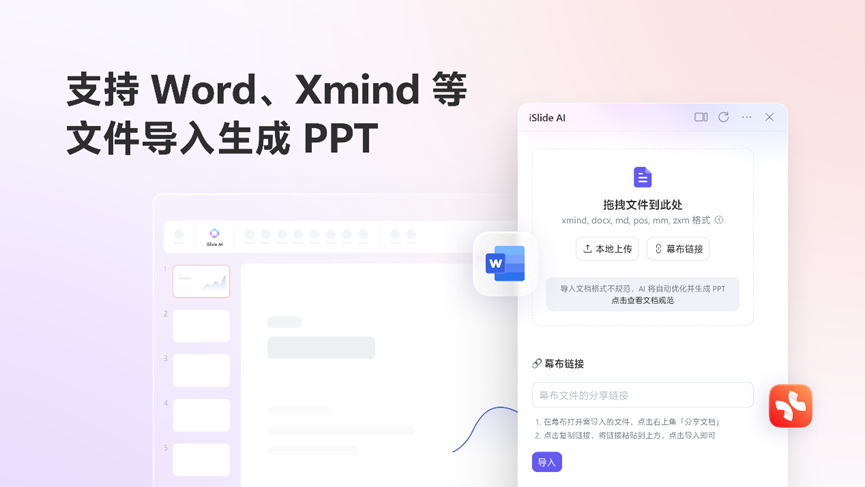
第一步:准备一份结构清晰的文档
文档的标题层级决定了PPT的页面结构。建议在文档中用好“标题1”“标题2”“正文”等样式:
标题1 → 变成PPT的页面标题
标题2 → 变成页面内的分点小标题
正文 → 变成页面内的内容要点
文档结构越清晰,生成的PPT就越精准。
第二步:上传文档,一键转换
以iSlide为例,进入“文档转PPT”功能,上传Word文档。系统会自动识别文档结构,生成一份完整的PPT初稿。这个过程直接省去了以下重复劳动:
新建PPT文件
设置页面比例
复制粘贴每一页内容
调整标题和正文格式
第三步:套用模板,一键美化
初稿生成后,PPT已经有了完整的内容框架,但视觉上可能还比较基础。这时候套用一个合适的PPT模板,整个风格瞬间统一。在iSlide模板库中,可以根据场景选择不同风格的模板:
工作汇报类:商务简约风
毕业答辩类:学术专业风
产品发布类:科技感风格
个人简历类:创意设计风
选好模板后一键应用,配色、字体、背景、版式全部统一,几分钟就能让PPT从“草稿”变成“成品”。
三、转换后的PPT优化要点
文档转PPT能省掉大量重复劳动,但想要做出一份高质量的PPT,还需要进行几轮优化。这一步才是做PPT的真正精髓。
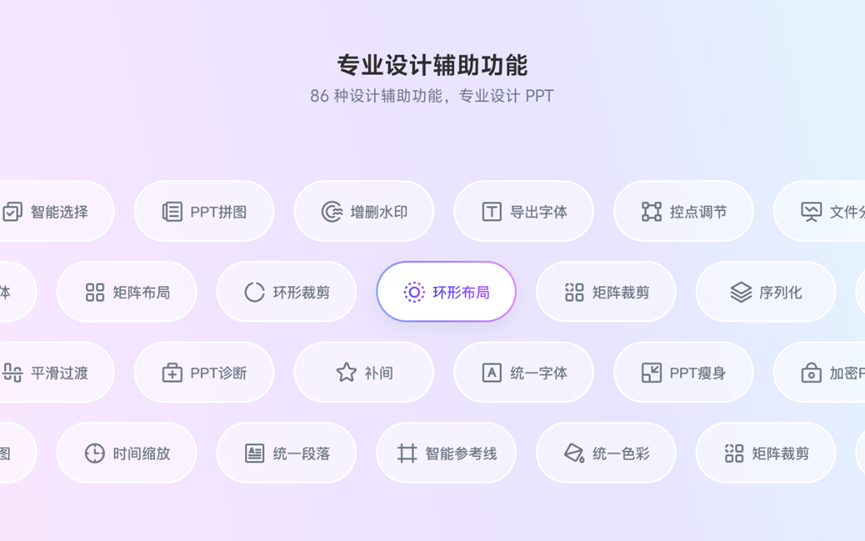
1. 精简文字,提炼关键词
文档转过来的PPT,文字量往往偏大。需要做减法:
每页文字控制在5-7行
每行不超过10个字
保留核心观点和结论句,详细解释留给自己口头表达
优化前:
经过对市场数据的深入分析,我们发现用户对产品A的需求量在过去三个季度呈现持续上升趋势,同比增长率达到35%,远超行业平均水平。
优化后:
产品A需求量连续3季度增长
同比增长35%
远超行业平均
2. 增加图表,让数据说话
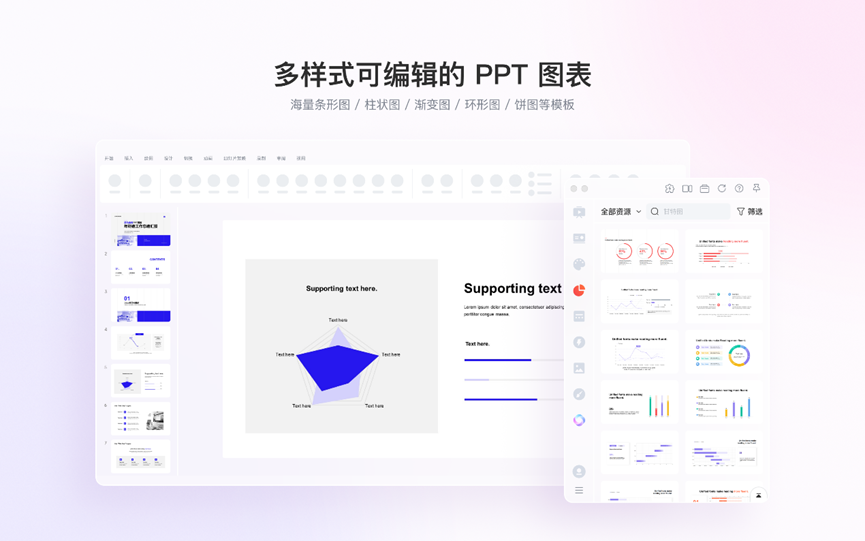
如果文档中有数据,PPT里一定要用图表呈现。图表比文字更容易理解、更有说服力,也更节省空间。
常用的图表类型:
趋势变化 → 折线图
数据对比 → 柱状图
占比关系 → 饼图
流程步骤 → 流程图
3. 统一配色,提升专业感
套用模板后,配色已经基本统一。如果需要微调,遵循全篇不超过3种主色调的原则。
推荐几组安全配色:
深蓝 + 灰 + 白(商务风)
墨绿 + 浅灰 + 白(学术风)
深灰 + 亮蓝 + 白(科技风)
4. 适当配图,增强视觉
一张好图胜过千言万语。在以下位置可以配图:
封面:与主题相关的高清大图
章节过渡页:抽象图或氛围图
案例页:产品截图、实拍照片
配图时注意图片清晰、风格统一、不要拉伸变形。
四、从文档到PPT的完整流程
假设有一份《2026年Q1市场分析报告》的Word文档,想快速做出一份汇报PPT,可以按以下流程操作:
步骤 操作
1 整理文档结构,设置好标题样式
2 上传文档,一键转PPT
3 套用商务汇报模板
4 精简每页文字量
5 将数据改为图表
6 调整配图,统一配色
按照这个流程,原本需要半天的工作,短时间内就能完成。而且最终的PPT效果,比手动一页页做出来的更专业、更统一。
五、常见问题解答
文档转PPT后,内容顺序乱了怎么办?
这是因为文档标题层级设置不规范。建议在转换前,检查文档的“大纲视图”,确保标题1、标题2的层级正确。
转换后的PPT,每页文字太多怎么办?
这是正常现象。文档转PPT的初衷是“帮你搭建框架”,而不是“直接出成品”。后续的精简和优化是必不可少的步骤。
套用模板后,原来的内容会乱吗?
优秀的做PPT工具会智能匹配内容与模板版式。以iSlide为例,套用模板时会自动将内容填入对应的版式位置,不会出现错位或丢失。
这个方法适合做论文答辩PPT吗?
非常适合。论文的章节结构(背景、方法、结果、结论)天然就是PPT的框架。用文档转PPT功能,可以快速把论文变成答辩PPT初稿,再进行针对性优化即可。
做PPT不应该是体力活,更不应该是熬夜的理由。
用好“文档转PPT”这类工具,把重复劳动交给机器,把精力集中在真正重要的地方——提炼观点、梳理逻辑、优化表达。这才是高效做PPT的正确姿势。
如果手里正有一份文档需要变成PPT,不妨来iSlide试试。上传文档,一键转换,再套用海量精美模板,让做PPT这件事变得简单又高效。
更多PPT制作技巧,欢迎关注iSlide公众号