
 2026-06-17
 5340
5340很多 PPT 页数一多,就容易“越翻越乱”。观众不知道当前讲到哪里,页面之间也缺少连续感。
很多高质量 PPT,都会有一个很容易被忽略的细节:导航栏。
它可能只是顶部的一行标题,却能明显提升整份 PPT 的结构感与阅读体验。

1/ 很多高质量 PPT,都在用顶部导航栏做结构统一
在所有导航形式里,最常见的,其实就是顶部导航栏。
很多商业汇报、项目方案类 PPT,都会把一级章节放在页面顶部,并通过颜色、高亮、横线等方式,突出当前章节。
这种设计虽然简单,但会明显增强页面之间的连续性,让整份 PPT 看起来更完整、更有逻辑感。
而现在,其实不需要从零开始搭建导航栏。
通过 iSlide 组件库,就可以直接调用现成导航栏组件,并根据自己的内容快速替换修改,大幅减少重复设计时间。
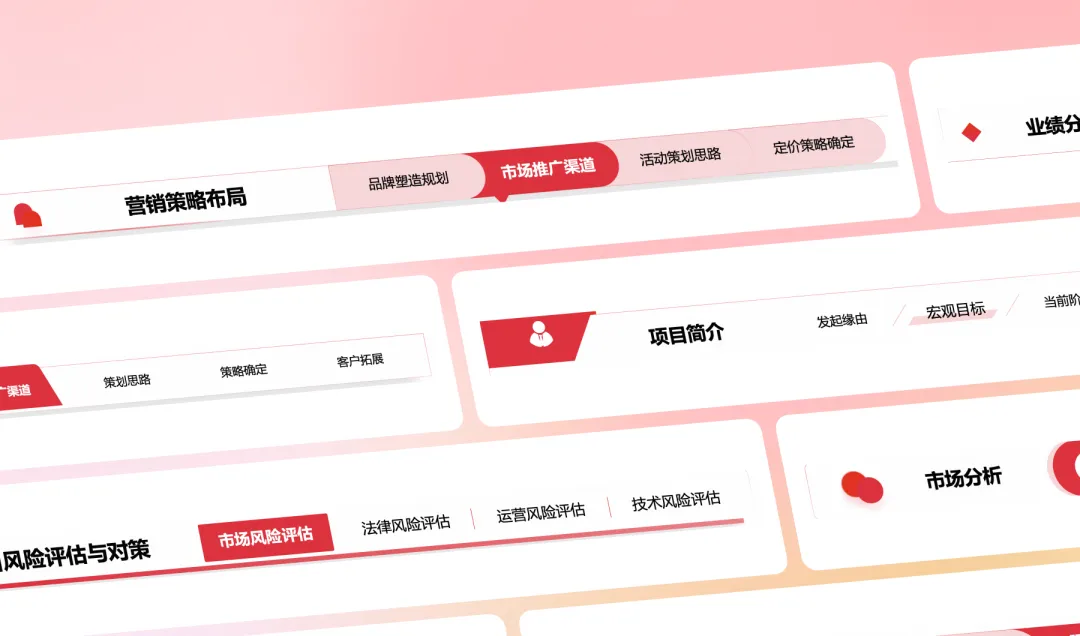
接下来,我们就用两步,快速完成一个 PPT 的顶部导航栏。
第一步:打开 iSlide 组件库
进入【iSlide】→【组件库】→【组件中心】。
搜索关键词“顶部导航栏”,即可快速找到对应组件,选择添加后,就能在组件库中看到新增资源。
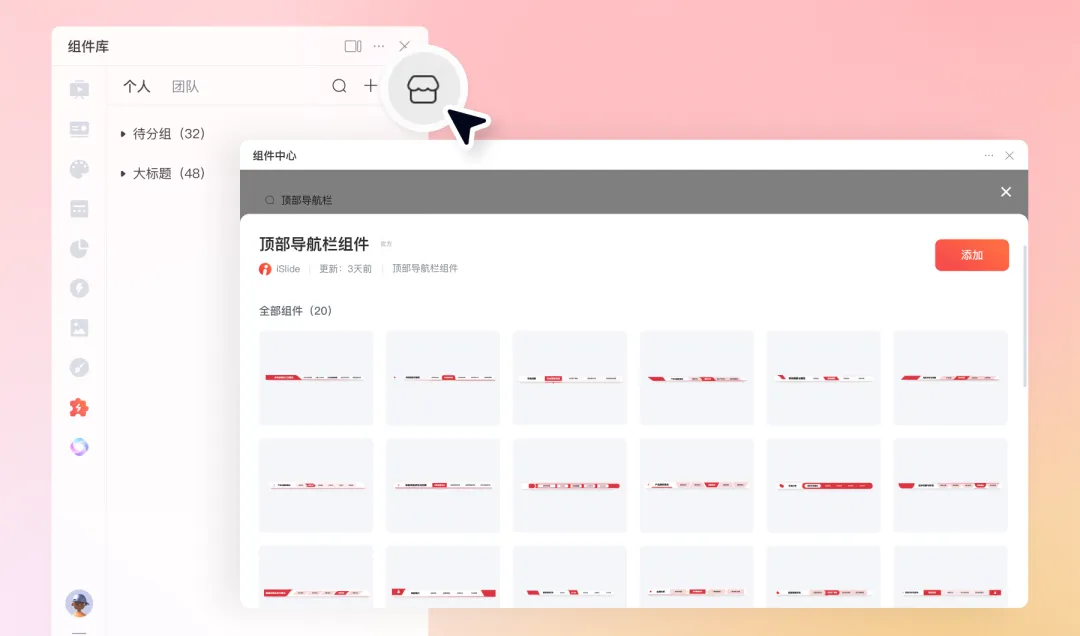
第二步:拖拽到当前 PPT 页面中
根据当前 PPT 的目录结构和页面风格,选择对应的导航栏样式。
选中组件后,直接拖拽进入 PPT 页面即可,组件颜色还会自动适配当前页面主题。
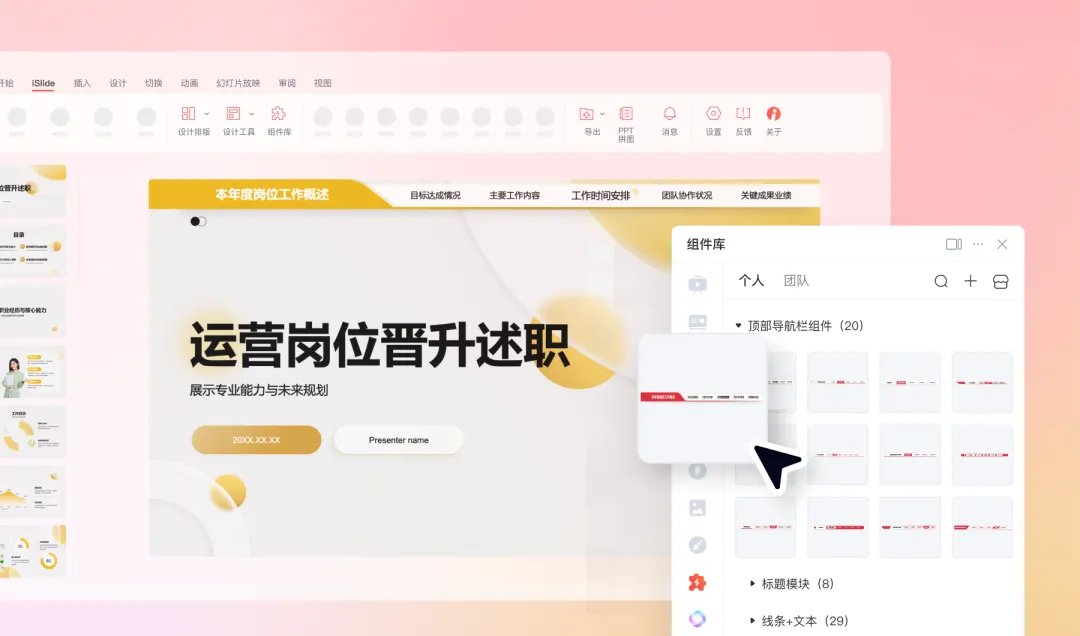
最后,只需要替换导航中的章节名称,一个顶部导航栏就基本完成了。
2/ 一个好的导航栏,要让观众一眼看到当前内容
导航栏搭好后,接下来最重要的一步,其实是:突出“当前章节”。
很多专业的 PPT,都会通过不同的视觉方式,让观众第一眼就知道当前内容位置。
最常见的方式包括:
- 放大加粗文字
- 透明度变化
- 色彩区分
- 形状填充
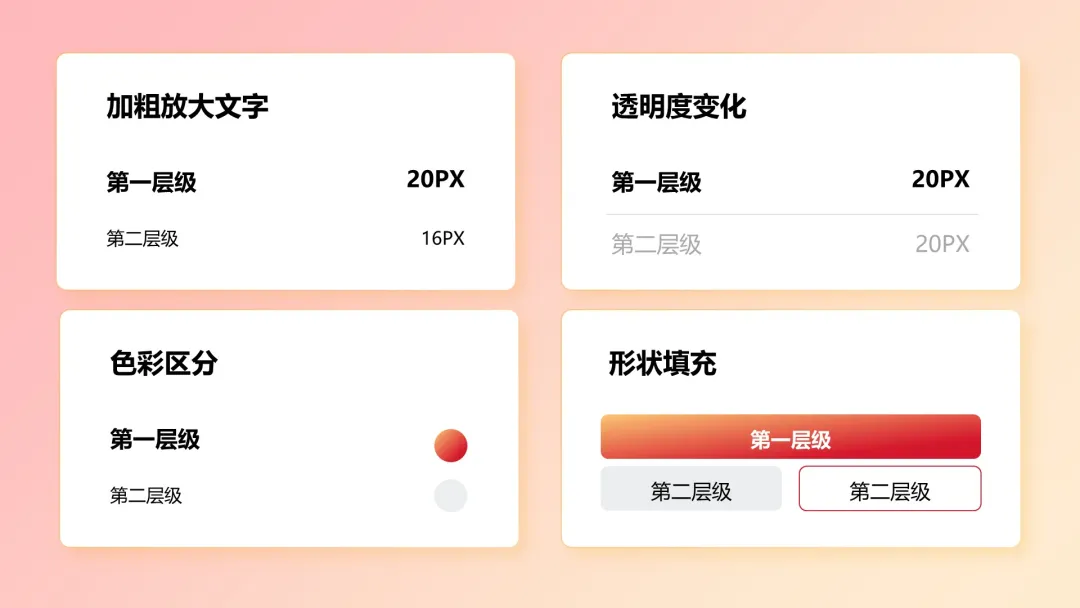
有些导航栏还会结合字重等方式一起使用,让重点更清晰,同时保持页面整体感。
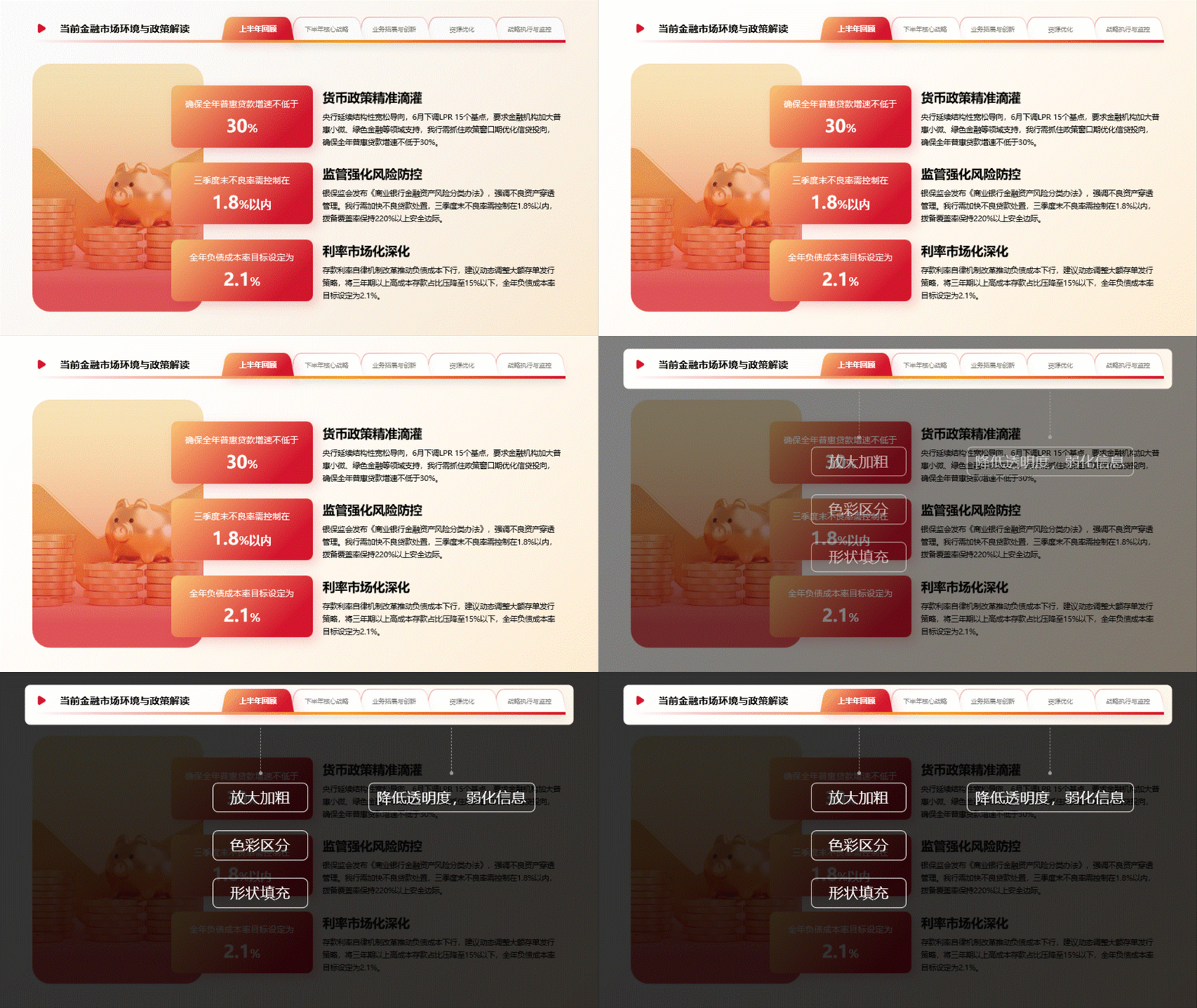
这样即使翻页速度很快,页面层级和阅读节奏也依然会很清晰。
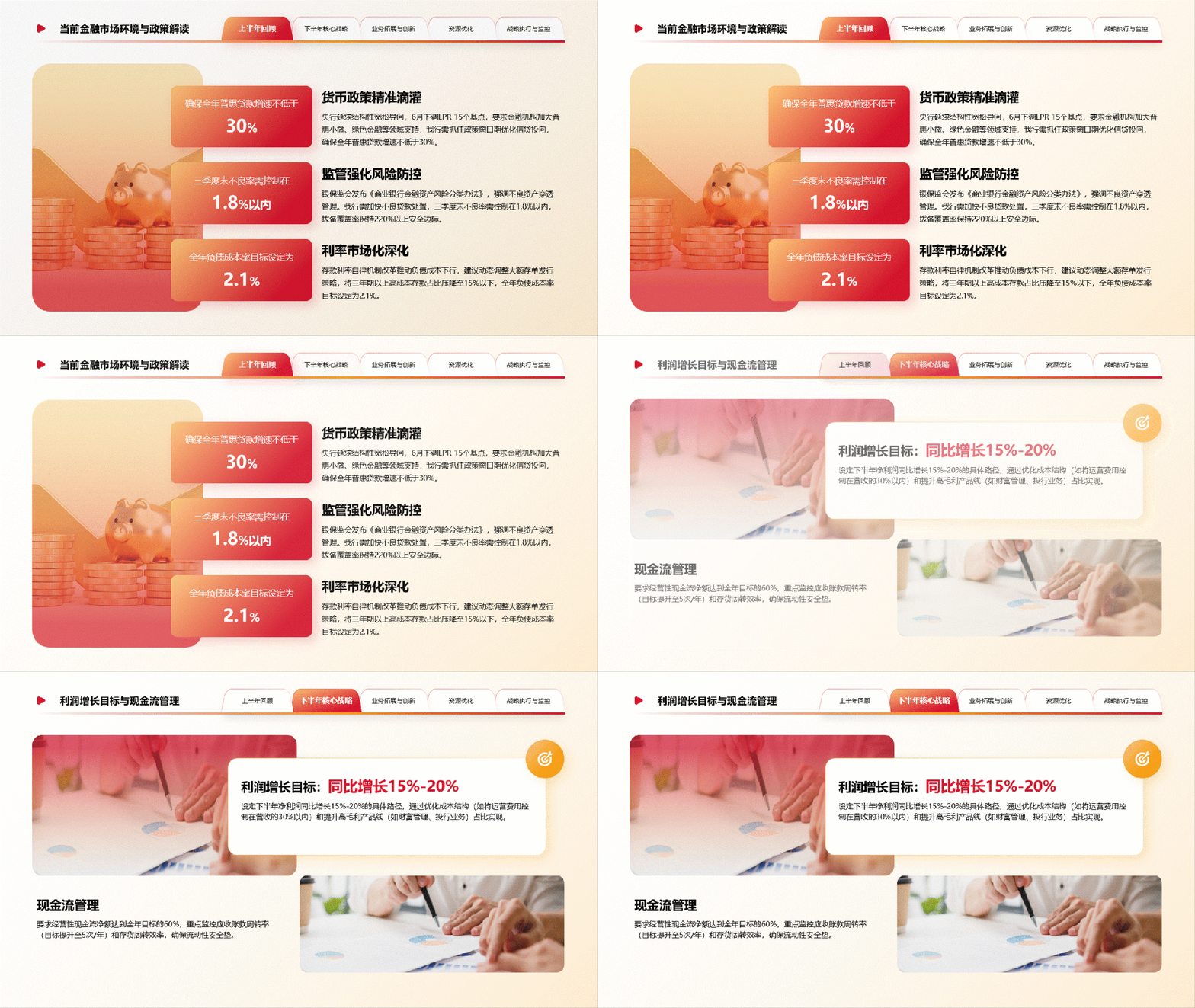
3/ 再加一个小动效,导航栏会更有“连续感”
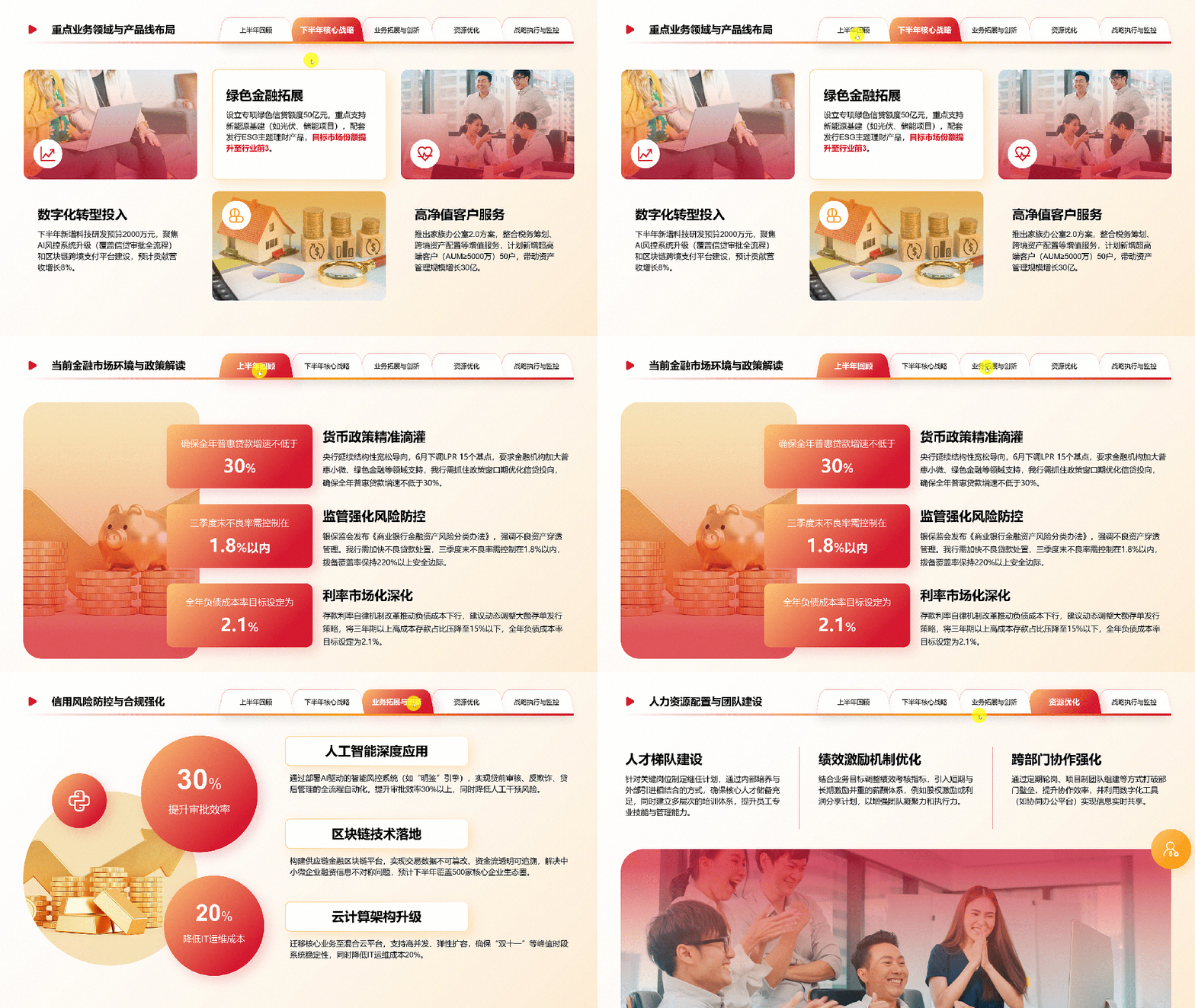
导航栏做好后,还可以通过页面切换动效,进一步增强 PPT 的整体连贯性。
这里比较推荐使用 PPT 的【平滑】切换。
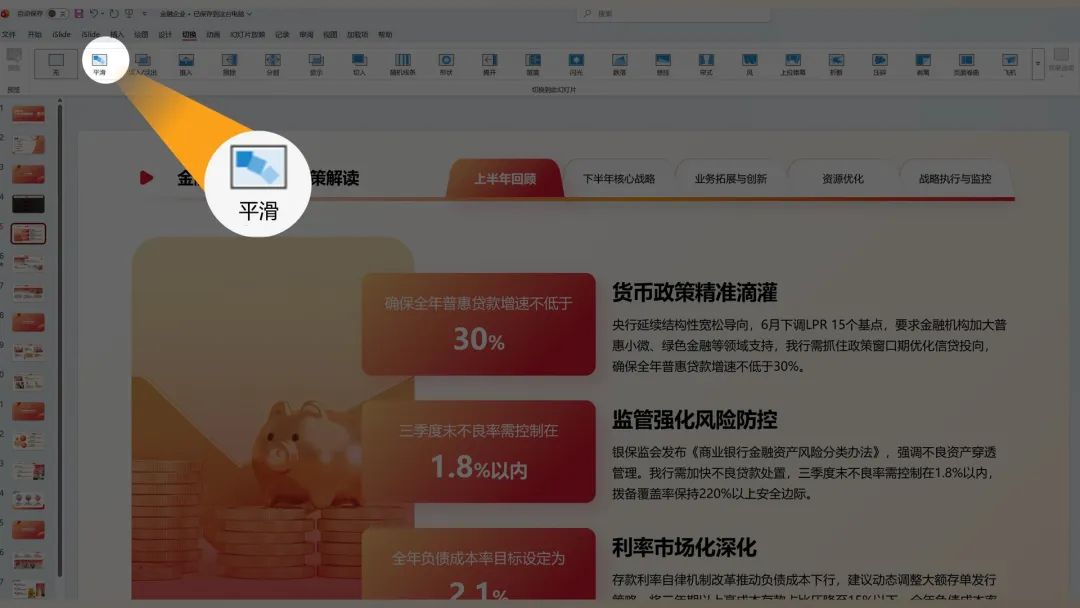
它可以让导航栏的高亮、位置和颜色,在翻页时自然过渡,让页面切换看起来更流畅。
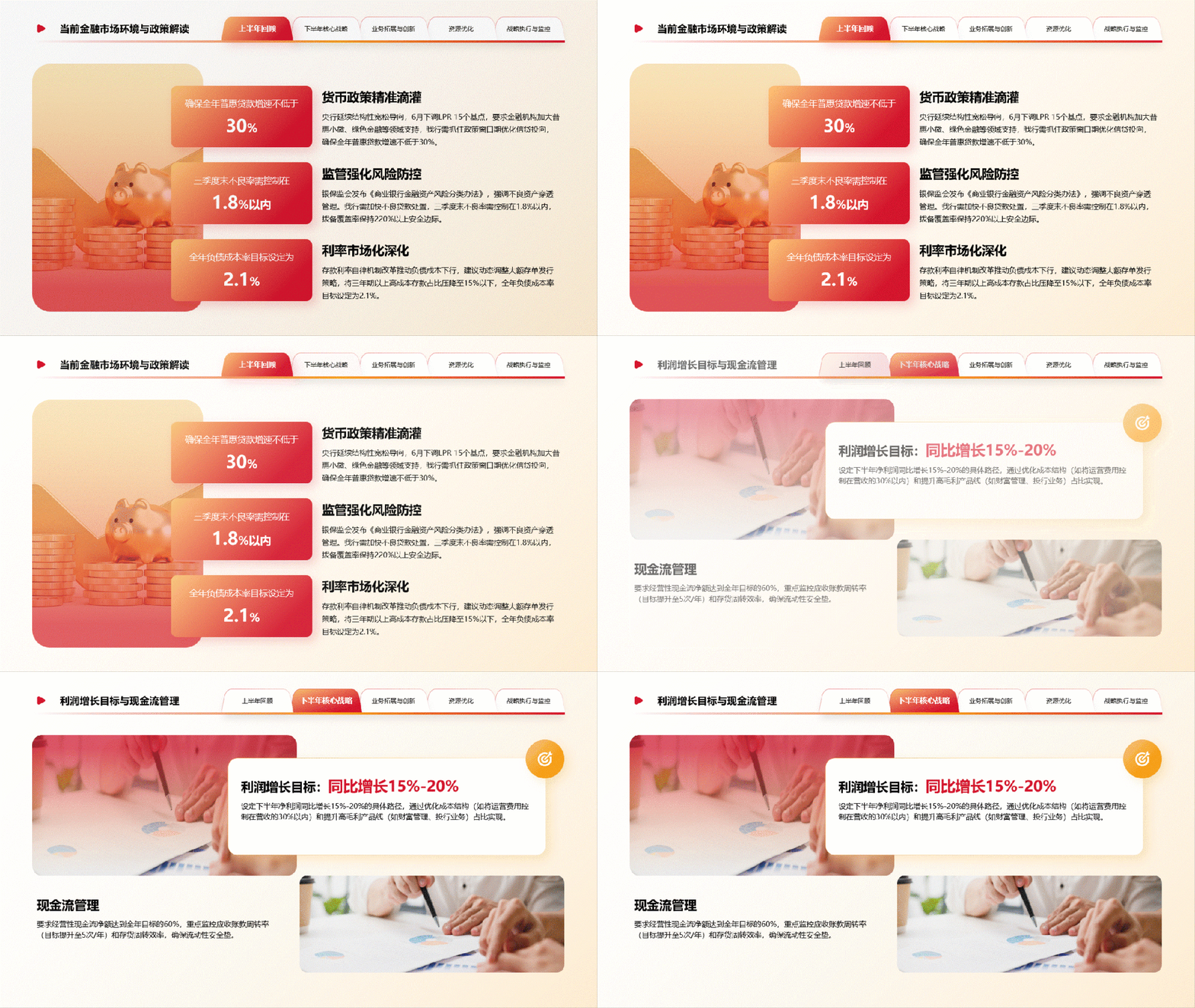
这种方式不仅操作简单、观感自然,也非常适合商务汇报类 PPT,能够在不打断阅读节奏的情况下,让页面之间的衔接更加自然。
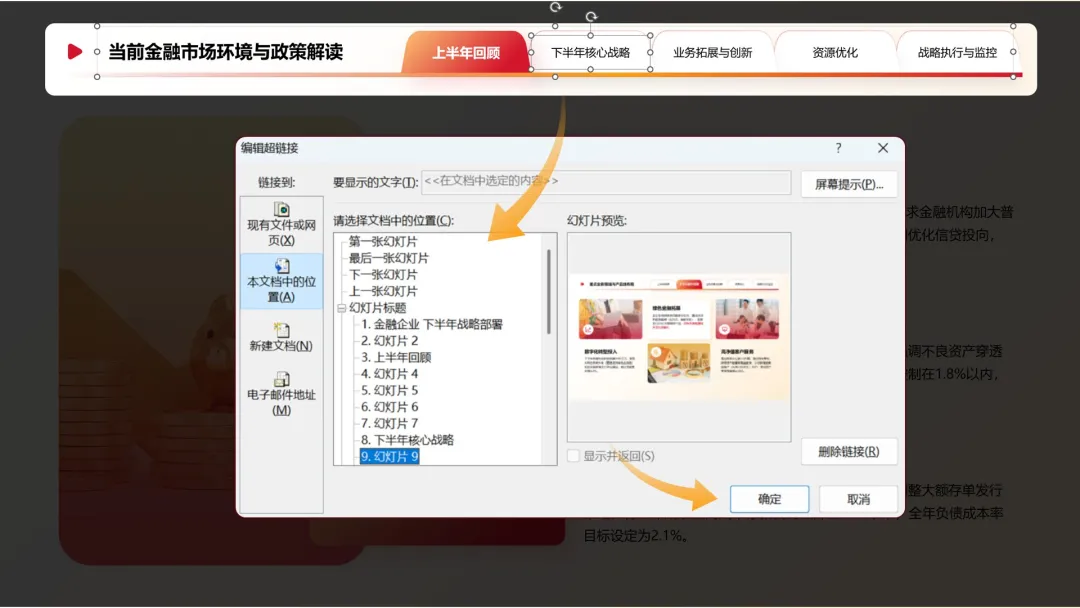
另外,如果希望导航栏不仅能“看”,还能真正提升演示效率,也可以给导航栏增加页面跳转功能。
例如点击“下半年核心战略”,就可以直接跳转到对应章节页面。
操作方式也很简单:
选中文字或形状→ 右键【超链接】→ 选择【本文档中的位置】→ 选择对应幻灯片即可。
需要注意的是:
PPT 的超链接,需要在【幻灯片放映】模式下才能正常点击生效。例如按 F5 从头播放,或 Shift + F5 从当前页播放,在普通编辑视图下无法直接点击跳转。
如果整份 PPT 页面较多,还建议把导航栏直接放进【幻灯片母版】中。
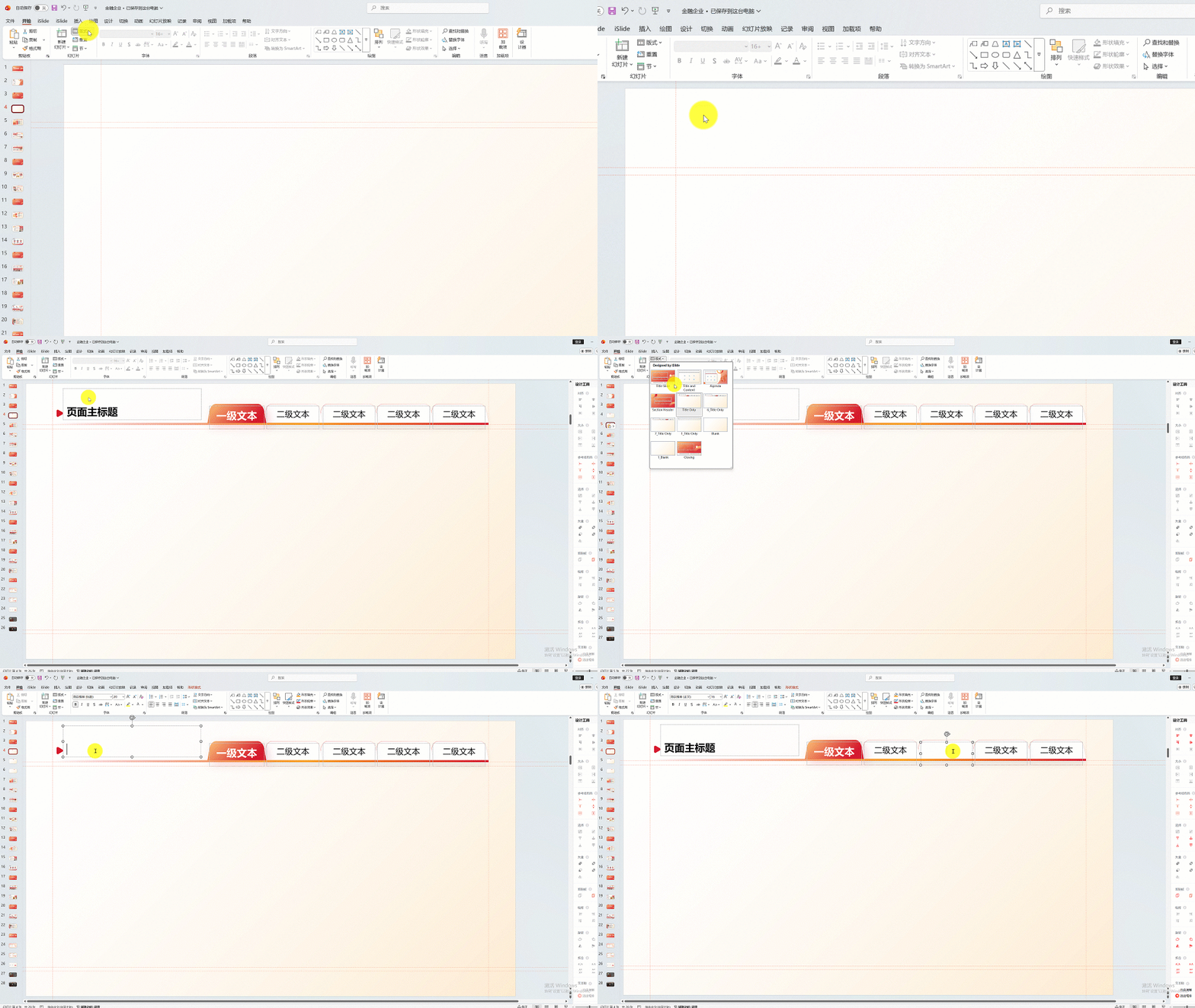
这样不仅不用每一页重复复制,后续修改导航栏样式或章节名称时,也可以一次同步更新,维护起来会方便很多。
4/ 把自己做过的导航栏,沉淀成长期复用的组件
很多时候,一套好用的导航栏,并不只会使用一次。对于经常做 PPT 的人来说,很多常用页面结构其实都会反复出现。
而 iSlide 组件库,就可以把这些内容沉淀成自己的长期组件资产。
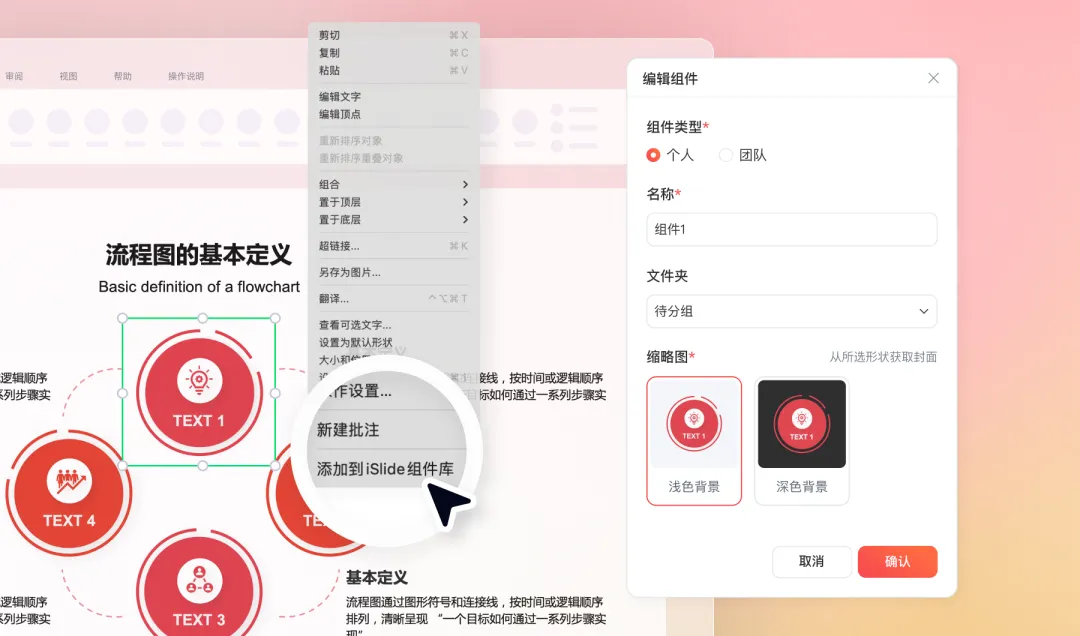
例如,做好一个常用组件后,只需要:选中组件 → 右键 → 添加到 iSlide 组件库 → 选择组件类型 → 确认。
这个组件就会自动保存到云端,后续可以随时调用复用。
5/ 分享组件,让 PPT 从“个人效率”变成“团队协作”
除了个人复用之外,现在 iSlide 组件库还支持【团队组件共享】。
也就是说,团队常用的页面结构、导航栏、Logo、固定汇报模块等内容,都可以统一沉淀到团队组件库中,方便多人共享调用。
这样不仅能减少重复搭建,也能让团队整体 PPT 风格更加统一。
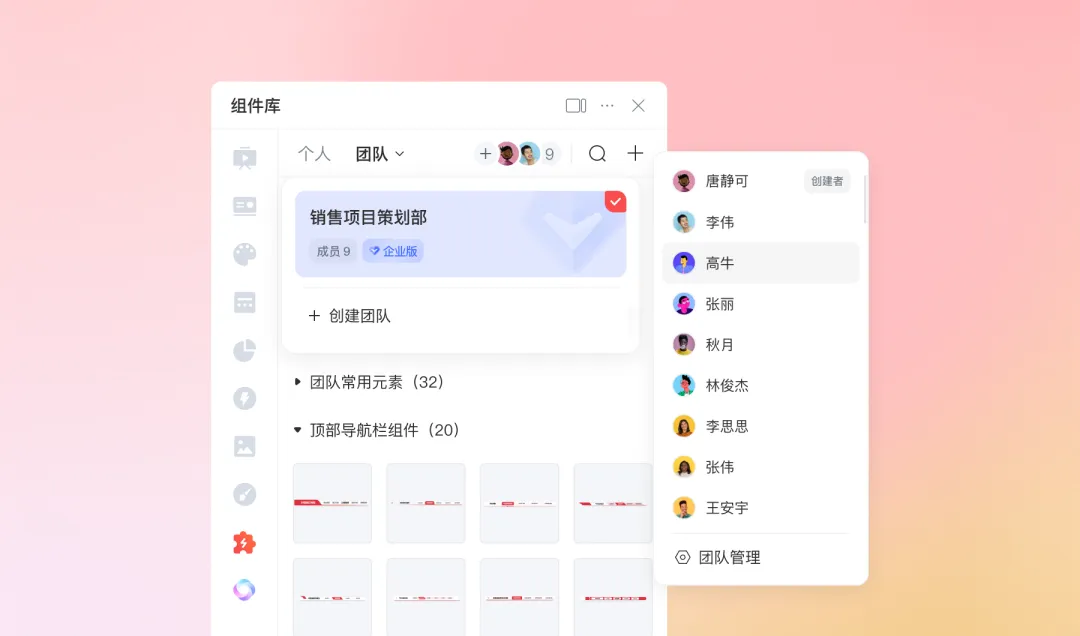
对于企业用户,还支持创建企业团队,一键同步成员协作,团队组件资源也可以实时共享更新。
真正高效的 PPT,往往都在“减少重复”
很多时候,PPT 做到后面,比拼的已经不只是“会不会设计”。而是能不能把已经验证过的内容,持续沉淀和复用。
一个导航栏、一个固定模块、甚至一套页面结构。当它们能够被组件化、长期复用,甚至团队共享后,PPT 的制作方式,也会慢慢从“重复搭建”,变成“持续积累”。