
 2026-10-10
 5871
5871同一个结论,两种呈现:A同事放了一张Excel默认样式的表格,密密麻麻42个数字,领导眯着眼找了半天重点;B同事只画了一条上扬的折线和一行大字"Q3增长58%",领导3秒点头。数据相同,说服力差了10倍——差的不是数据,是"翻译数据"的能力。
数据可视化是PPT里"含金量密度最高"的技能:学配色要练审美,学排版要练手感,唯独图表,规则明确、对错分明,学一页就会一页。今天iSlide就把这套规则讲全——先教你选对图,再教你做好图。
第一步:选对图——90%的人第一步就错了
选图表不是看心情,而是看你想让观众得出什么结论。记住这张对应表,以后选图不用犹豫:
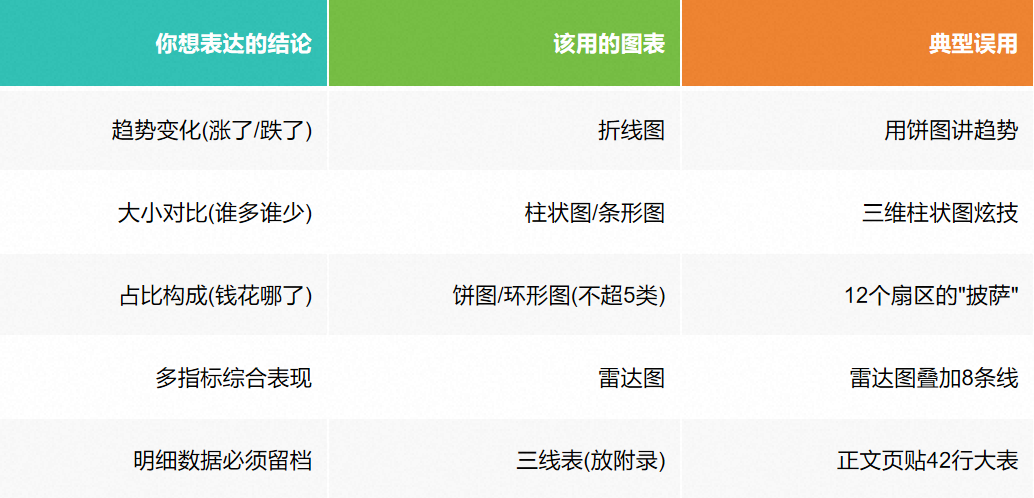
第二步:做好图——专业图表的5条规则
选对了图,只是及格;让图表"自己会说话",靠的是下面5条:
- 标题写结论,不写名词: "月度销售数据"是文件夹命名,"9月销量环比增长23%"才是图表标题——观众扫一眼标题,不看图也get重点;
- 数据墨水比最大化: 删掉多余的网格线、图例框、边框——凡是不能帮助理解数据的元素,都是在稀释重点。专业图表的默认状态应该是"减了再减";
- 颜色只强调一个重: 全图灰色系,唯独你想突出的那根柱子用品牌色——观众的视线会自动落在它身上。这也是"大面积暗色里那一点亮"的配色逻辑在图表里的应用;
- 关键数字直接标注: 别让观众去纵轴上找刻度——增长率58%? 把"+58%"直接标在折线终点旁边,大字号、加粗;
- 图表风格与全篇统: 字体跟随全PPT,配色取自封面主色——东一个冰川蓝 西一个荧光橙,再好的数据也显得潦草。
工具环节:让5条规则一键达成
上面这些规则,逐条手动调整至少半小时;但在iSlide里,大部分是现成的:
1. 【图表库】里的柱状图、折线图、饼图、雷达图均为专业设计师调校过的样式——网格线、留白、标注位直接做好,你只需要替换数据;
2. 需要更复杂的看板?搜索"数据看板" "KPI仪表盘"类模板,多图表组合的版式也是现成的,替换数据后全页风格自动统一;
3. AI工作流加速:先让iSlide AI根据你的数据结论生成整页"图表+结论文案",再用图表库替换成标准样式——数据自己会说话,页面替你收尾。
下次做PPT遇到数据,先别急着打开图表向导,问自己一个问题:"我想让观众记住哪一个数字?"——答案出来了,图表类型、颜色重点、标注位置,全都跟着定了。数据可视化难的不是操作,是想清楚"你到底要证明什么"。想清楚了,剩下的,交给 iSlide【图表库】就好。
你手上如果正好有一组"不知道怎么画"的数据,欢迎按本文的选型表试一遍——试完你会发现,原来不是数据难画,是以前没人告诉你规则。官网插件装好,图表库见。