
 2026-10-19
 8308
8308随手打开一份内部分享的PPT,大概率会看到这样一页:五行以上的文字铺满屏幕,句与句之间用分号连接,讲的人照着念,听的人低头看手机。这类页面有个统一的学名——"文字搬家":把Word里的内容原样搬进PPT,软件换了,形态没换。
而它的反面,是另一种你一定见过的页面:同样五条信息,变成五个横向排开的色块卡片,每张卡片一个关键词加一句短说明——不用讲,观众自己三秒读完,还过目不忘。这就是图示的力量:文字叙述线性信息,图示呈现结构信息;前者需要"读",后者只需要"看"。
"我知道要变图,但不会画"——这是最常听到的顾虑。好消息:文字变图示不是美术活,是翻译活,有固定语法可循。今天iSlide就把这套语法完整交给你:三步转换法+一张关系对照表,学完就能用。
先转变认知:你缺的不是画图能力,是翻译意识
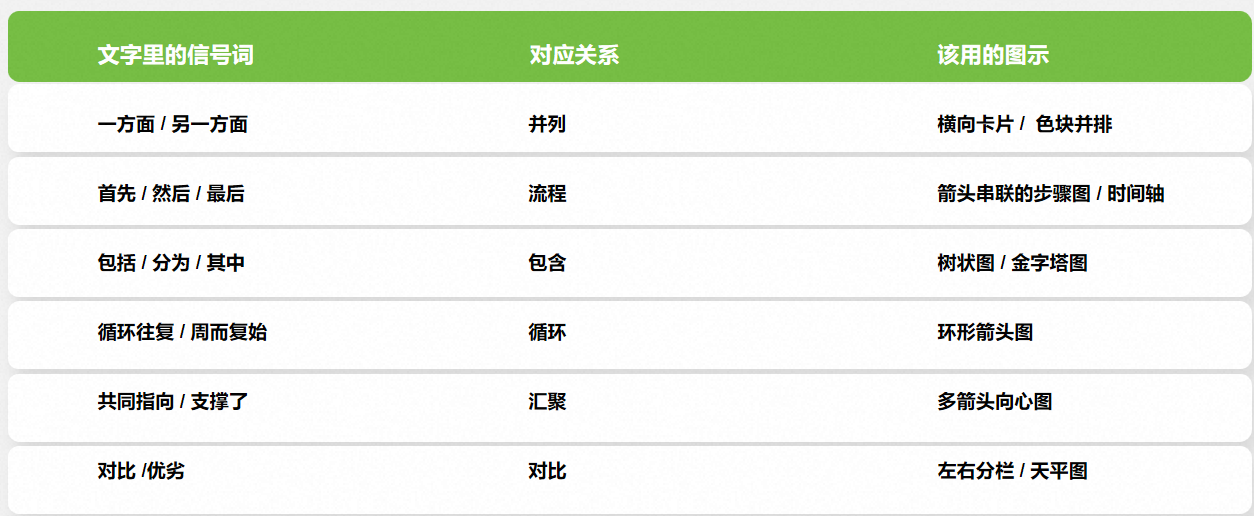
文字和图示的本质区别,不在形式,在信息组织方式:文字按"语法"组织(主谓宾、先后顺序),图示按"关系"组织(并列、递进、包含、循环)。所以转换的关键动作只有一个——找出文字背后隐藏的关系。关系找对了,该用什么图示自动就确定了; 关系找错了,画得再好看也是误导。
这也是为什么"先写文字再变图"的顺序不可跳过:文字是你梳理逻辑的过程,图示是逻辑的最终呈现。跳过梳理直接画图,大概率画出来一个"看起来很美的错误答案"。
三步转换法:从一段文字到一张图示
拿一段典型的工作描述做示范:"我们通过优化获客渠道、提升转化率、增强用户留存三个抓手,实现了增长目标,其中获客是基础,转化是关键,留存是保障。"
第一步,切分信息点:把整段话拆成最小单元——"获客渠道" "转化率" "用户留存" "增长目标",加上各自的角色注释(基础/关键/保障);
第二步,判断关系:三个抓手之间是并列关系(缺一不可,无先后),它们共同指向增长目标——这是一个典型的"三箭头汇聚式"结构;如果原文写的是"先获客,再转化,后留存",关系就变成流程,该用箭头串联的步骤图。一字之差,图完全不同;
第三步,套版式填内容:确定结构后,打开iSlide【图示库】, 选择对应关系的图示模板(并列汇聚类),把信息点逐个填入——三个抓手放进三个并列模块,角色注释变成模块下的小字,增长目标放中心。一页逻辑清晰的图示,三分钟完成。
关系对照表:什么关系,用什么图
填图示时的3个细节, 决定高级感
- 每个模块"一词+一句"封顶:模块标题用一个词(如"获客"),注释不超过一句短话。图示里塞长句,等于换了个形状的文字搬家;
- 图形语言统一:同一页里,圆角卡片就全用圆角,箭头就全用一种箭头——风格混杂的图示,比纯文字更显乱。iSlide图示库的每套模板内图形语言天然统一,选中即用;
- 颜色服务层级:想强调的模块用主色,其余用灰色系——图示的用色逻辑和图表一致:一次只强调一个重点。
AI也能帮上忙
如果你连切分信息点都想省事,可以把原文整段丢给AI,指令参考:"请把下面这段话拆解为信息点,判断各信息点之间的关系(并列/流程/包含/循环/汇聚/对比),并推荐合适的图示结构"。AI给出的关系判断可以当草稿,但最终用哪种关系,建议自己拍板——逻辑是你的,图只是它的衣服。判断完,回iSlide【图示库】套版式,前后不过五分钟。
最后记住这句话
观众永远不会因为你打了多少字而记住你,只会因为你看透了结构而记住你。下次做PPT,看到一大段准备粘贴的文字时,先停三秒问自己:这段话背后,是什么关系? ——想通这一秒,你的PPT就已经和"文字搬家"的大多数拉开了差距。
对照表存好,下一段文字,就是你的第一次练习。