
 2026-11-05
 4362
本文是「年终报告 AI 拆解」系列第 1 篇。文中的演示场景与数据均为产品演示中的虚构示例,仅用于说明方法
年终报告季,别再一个人熬夜改 PPT 了
年终报告最难的不是写,是反复的排版、改数、返工。iSlide AI 作为 PPT 里的页面级 Agent,用 AI 系统性解决了年终 PPT 的核心痛点:
- 表格变图表页:一份 Excel + 一句话,汇报级页面秒级生成
- 数据一键更新:截图拖入,版式不变、图表焕新
- 智能重排版:大段文字自动理清层级、突出重点
- 对外脱敏:一句话处理客户名称与敏感数据
- 企业级保障:正版素材、ISO 认证、私有化部署、数据不出内网
企业会员支持多人协作共享与管理后台,团队统一素材风格,全年汇报效率直接拉满。
[免费领取体验会员 →] https://www.islide.cc/enterprise/trial
一、每年 12 月,金融人最怕的不是写报告,是"做"报告
又到年终。银行、券商、保险的年度工作会议报告开始排期了。
内容你其实不缺:全年营收和净利润目标、分季度进度、各条线任务占比、存贷款余额、内外部形势研判、明年部署……都在 Excel 和经营分析系统里躺着。
真正消耗你的是这几件事:
- 数据搬运:把 Excel 里的分季度目标、条线占比,一格一格填进 PPT 图表,还要保证数值对得上;
- 返工循环:领导一句话"四季度数据更新了,重新调一版",你就要把图表推倒重来,版式全乱;
- 文字堆叠:形势分析、案例总结全是成段文字,塞进页面里密密麻麻,重点全靠领导自己找;
- 对外脱敏:同一份报告,内部版和对外版数据颗粒度不同,客户名称、敏感数值要逐页手动处理;
- 合规压力:配图来源不清、素材版权不明,都是合规部门年节点名的对象。
这些痛点,现在有一个统一的解法:让 AI 直接在你的 PPT 里干活。
二、先搭好金融年终报告的骨架
写之前,结构先行。一份典型的金融年度工作会议报告(演示示例结构):
| 模块 | 内容 | 呈现形式 |
|---|---|---|
| 封面 | 年度主题(如"以进促稳 · 稳中求进") | 大图封面 + 主题句 |
| 总体判断 | 全年核心目标与达成情况 | 会议核心要求页 |
| 指标分解 | 分季度目标、条线任务占比 | 折线图 + 环形图 + KPI 卡 |
| 内部形势 | 成效与短板 | 同比指标卡 + 柱状图 |
| 外部形势 | 宏观 / 同业 / 区域三维度 | 左文右图,三行要点 |
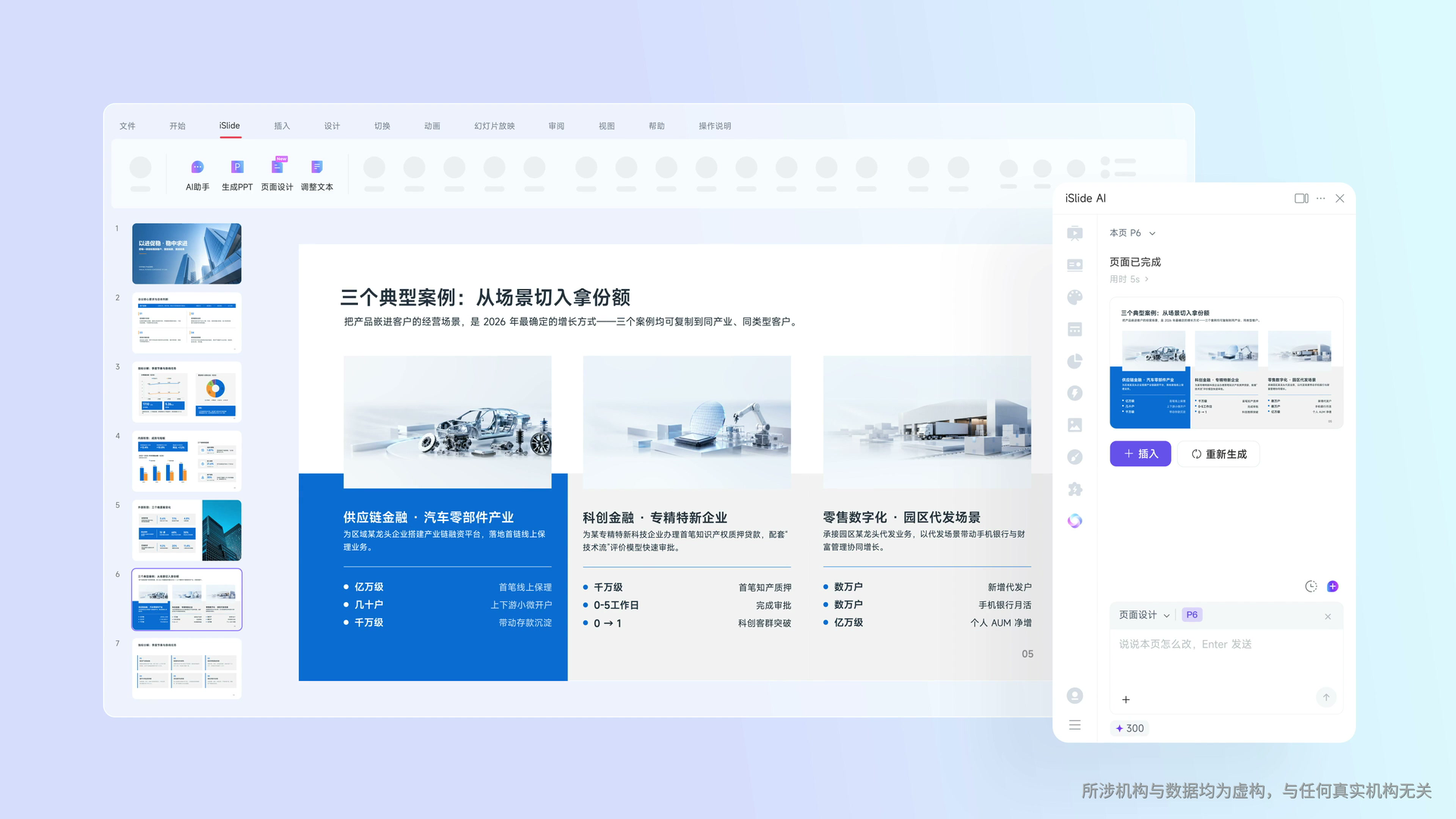
| 典型案例 | 供应链金融、科创金融、零售数字化 | 三栏案例卡 |
| 来年部署 | 目标与举措 | 总结页 |
骨架定了,剩下的就是往里填内容。而填内容的每一步,AI 都能接管一大半。
三、五步拆解:AI 怎么把年终报告做出来
以下流程来自 iSlide AI 的产品演示(页面级 Agent,直接嵌在 PowerPoint 里),每一步都对应上面的一个痛点。
第 1 步:Excel 拖进去,图表页 5 秒出来
打开 PPT,点击 iSlide 的「页面设计」,把你的目标分解表(比如"分季度目标.xlsx")直接拖进 AI 面板,再输入一句话:
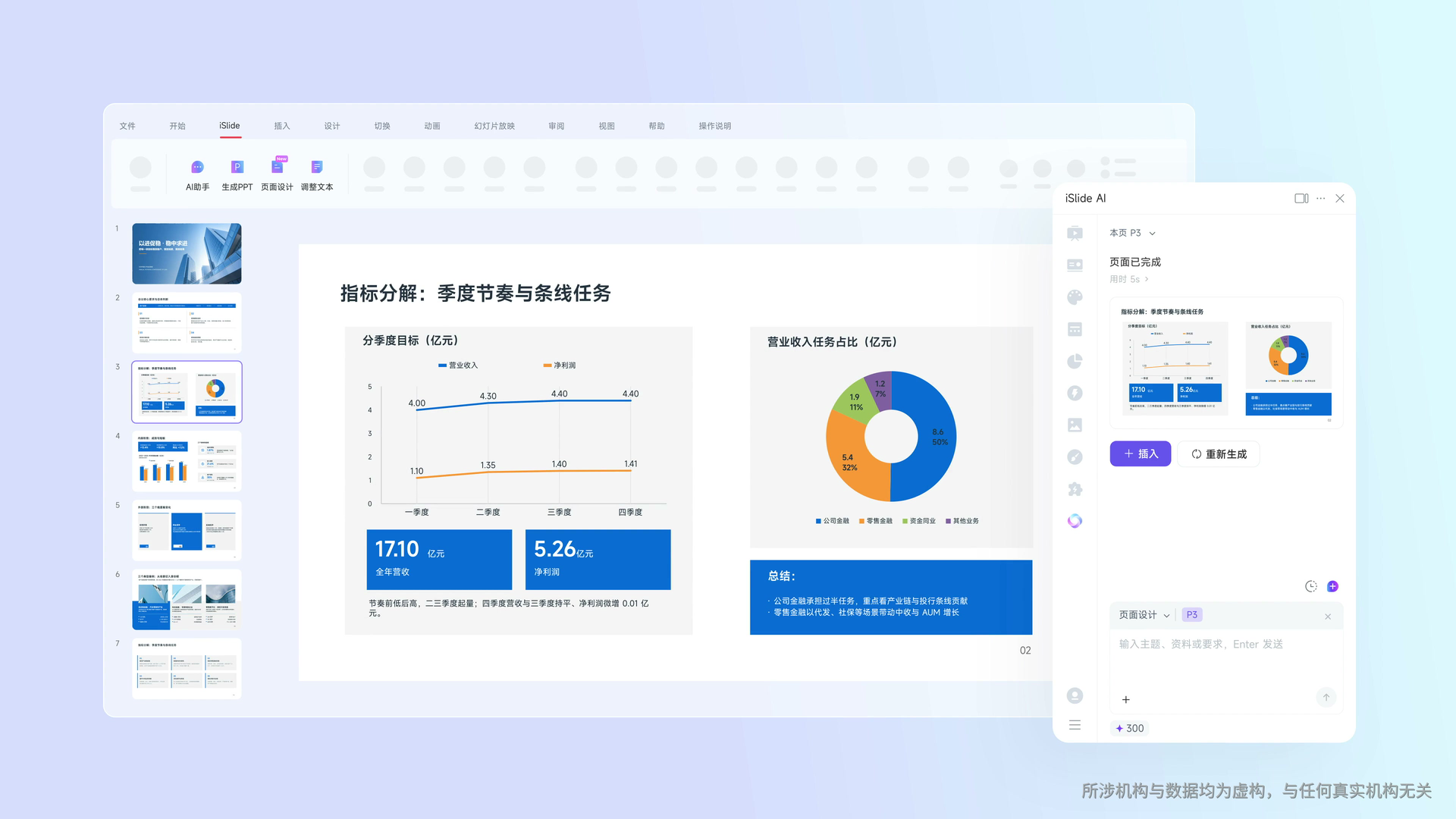
"根据上传的表格,生成一页 PPT,分季度目标用折线图展示,营业收入任务占比用饼状图展示,需要引用表格中的总结。"
AI 会先理解表格结构和表达目标,然后自动生成一页完整的图表页:左侧分季度营收/净利润折线图、中间"全年营收 17.10 亿 / 净利润 5.26 亿"两块 KPI 卡(演示数据)、右侧条线占比环形图、底部自动引用表格里的文字总结。
点击「插入」,这页就直接写进你的幻灯片。数据、图表、版式、结论文字,一次到位。
第 2 步:数据更新,只发一张截图
年底数据改三四轮是常态。传统做法是重新改图表、重新排版;现在只要:
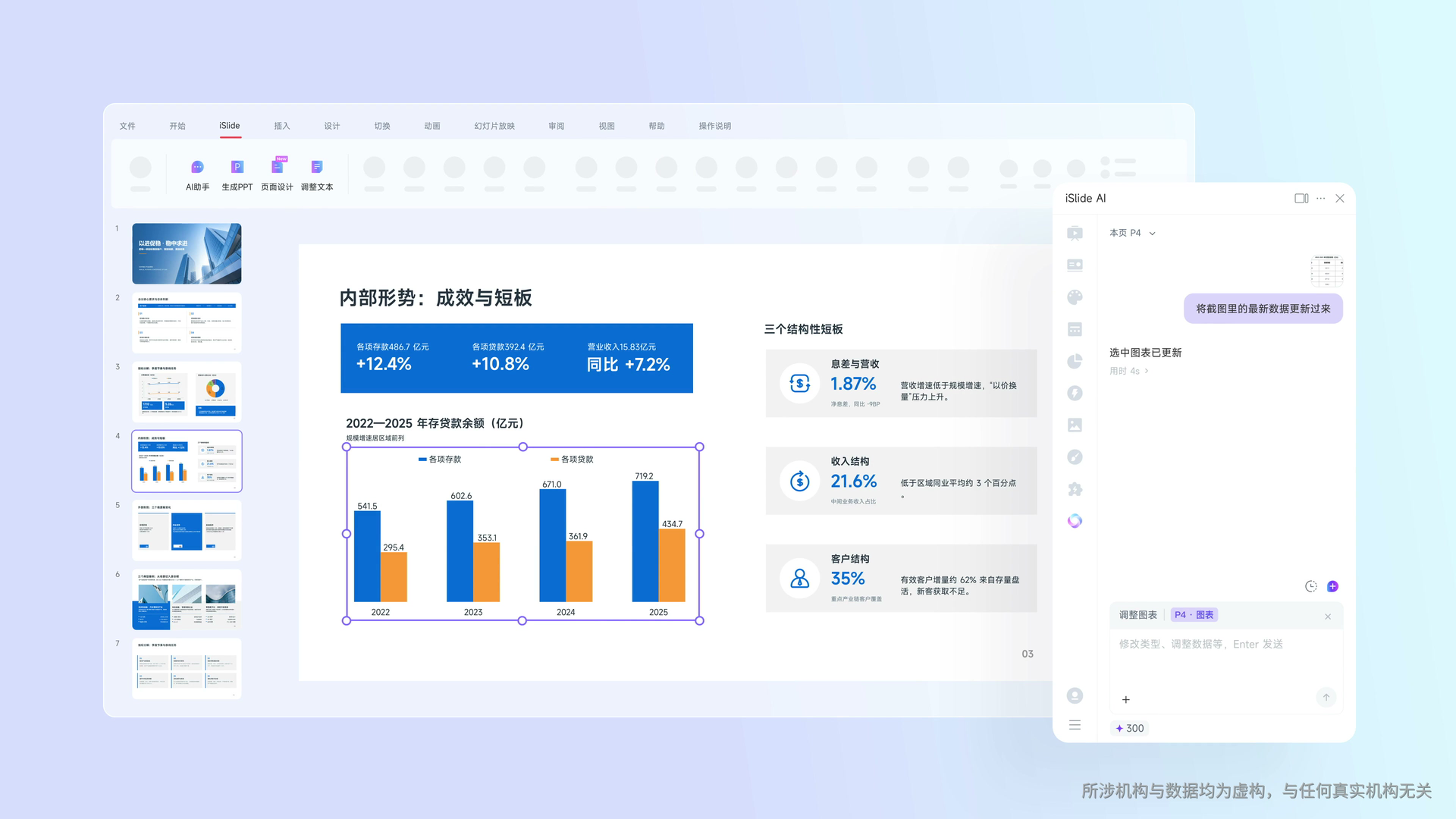
- 选中页面上已有的图表;
- 把带最新数据的表格截图(直接截图经营系统的页面也行)拖进 AI 面板;
- 输入:"将截图里的最新数据更新过来。"
AI 会读取截图里的数字,把图表数据刷新,版式、配色、标题全部保持不变。领导要的那版"只换数据"的汇报,几分钟出稿。
第 3 步:成段文字,一句话重排版
形势分析页通常是这样的:宏观环境一段、同业竞争一段、区域经济一段,每段都塞着五六个数字。
选中这一页,告诉 AI:
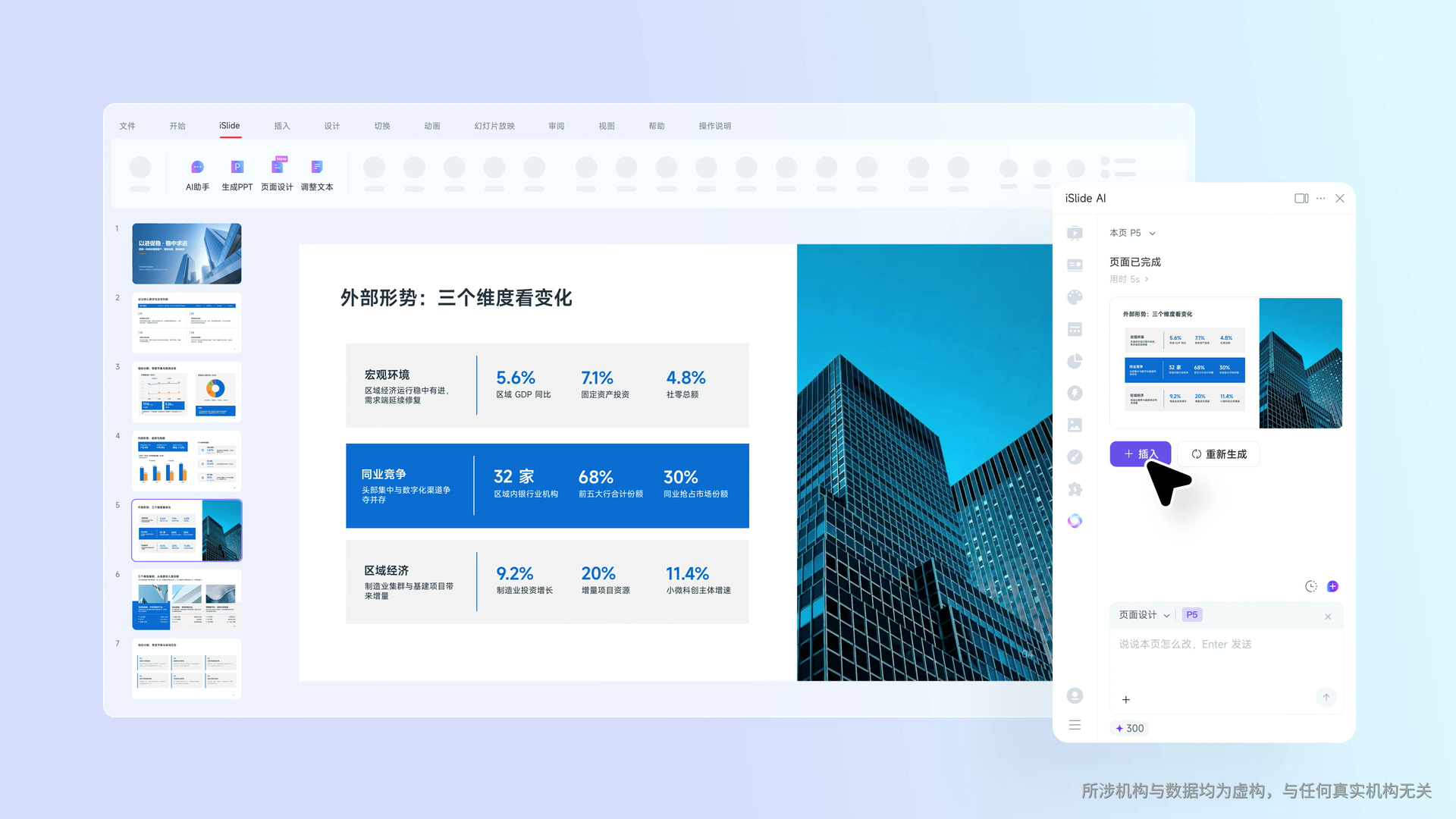
"重新设计这页 PPT,生成左文右图结构,内容分三个要点三行排列,突出重点数据。"
AI 会把每段提炼成一行要点,把"区域 GDP 增长 5.6%""前五大行市场份额 68%""专精特新企业增长 11.4%"这类关键数字放大加粗,右侧自动配一张贴合主题的商务图。层级自动理清,重点自己站出来。
第 4 步:案例页配图,批量换、风格统一
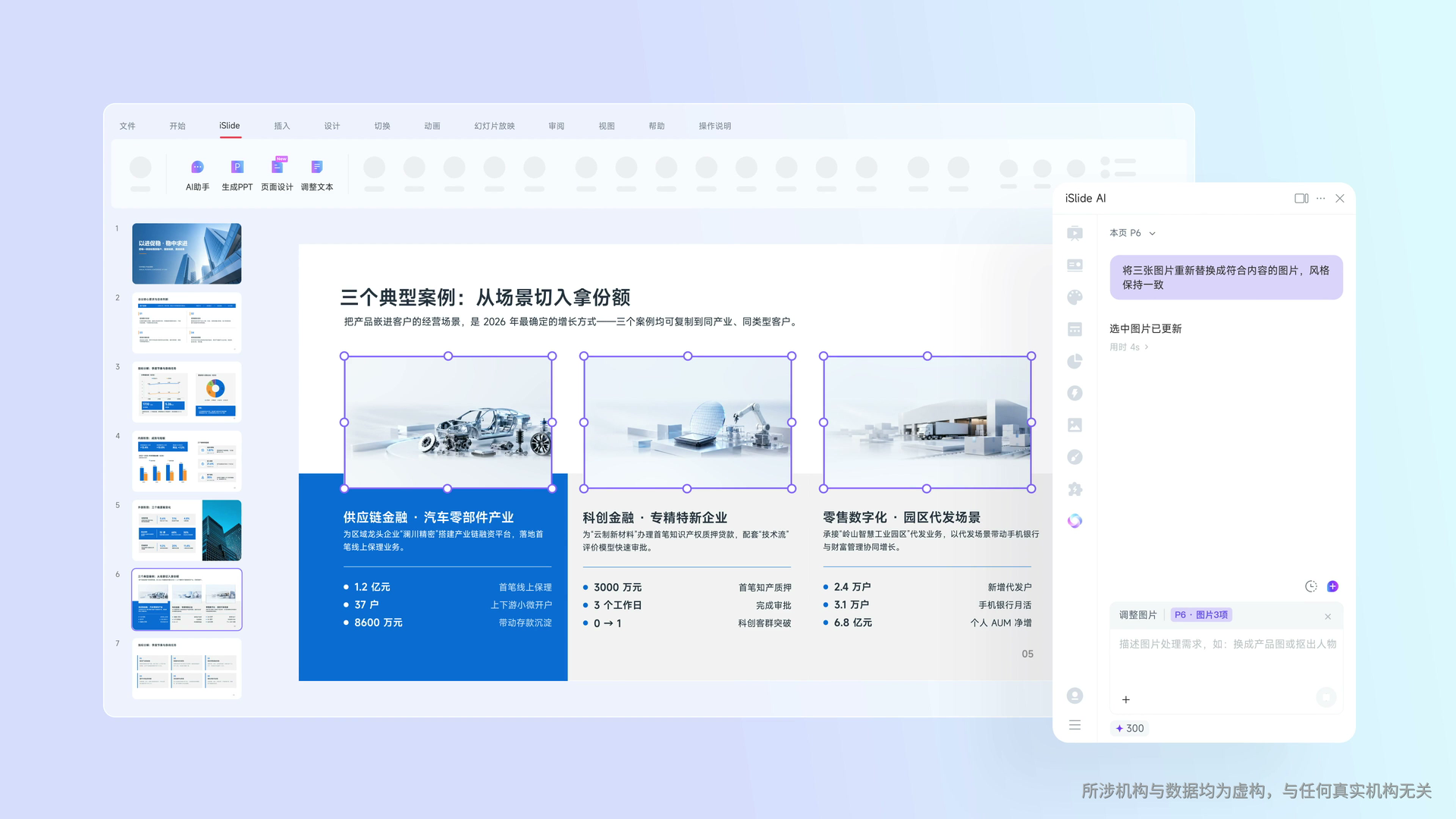
典型案例页往往三栏三张图,来源五花八门。框选三张图,一句话:
"将三张图片重新替换成符合内容的图片,风格保持一致。"
AI 批量替换成贴合各案例主题、色调统一的配图,视觉立刻干净下来。
第 5 步:对外版本,一句话脱敏
同一份报告要拿去做行业交流?不用手动改。直接说:
"后续我要对外展示,帮我把这页的客户名称和敏感数据全部脱敏处理。"
AI 会把具体客户名称改成泛指,把精确数值模糊化为"千万级""数万户"这样的区间表述——版式不动,数据安全。
四、给团队用,还有一层"金融级"的保障
金融行业对工具的顾虑通常不在功能,在安全与合规:
- 素材版权:平台内置千万级正版素材,配图来源可查,版权无忧;
- 信息安全:通过 ISO 认证,企业版支持管理后台、多人协作共享、私有化部署,数据不出内网;
- 多端适配:Windows、Mac、Linux/鸿蒙全平台可用,分支机构和总行各部门设备环境不同也能统一用。
五、总结:年终报告的分工变了
回顾一下这套流程里的分工:
| 过去你做 | 现在谁做 |
|---|---|
| 把 Excel 数字搬进图表 | 拖入表格,AI 生成 |
| 数据更新后重排版 | 拖入截图,AI 刷新 |
| 大段文字手动提炼要点 | 一句话,AI 重排版 |
| 找图、修图、统一风格 | 一句话,AI 批量替换 |
| 逐页手动脱敏 | 一句话,AI 处理 |
你真正需要做的,只剩两件事:想清楚报告的结构和结论,以及把数据准备好。
这也正是我们做企业会员的初衷——把"从数据到成页"这一段,交给 AI。