
1、功能描述
PPT 主题可以理解为 PPT 真正意义上的“皮肤”,是提升 PPT 制作效率和建立标准化的有效资源,帮助文档编辑者节省时间,形成统一规范。
主题文档预设了版式风格、主题字体、主题颜色搭配,直接点击下载即可使用。
2、版式说明
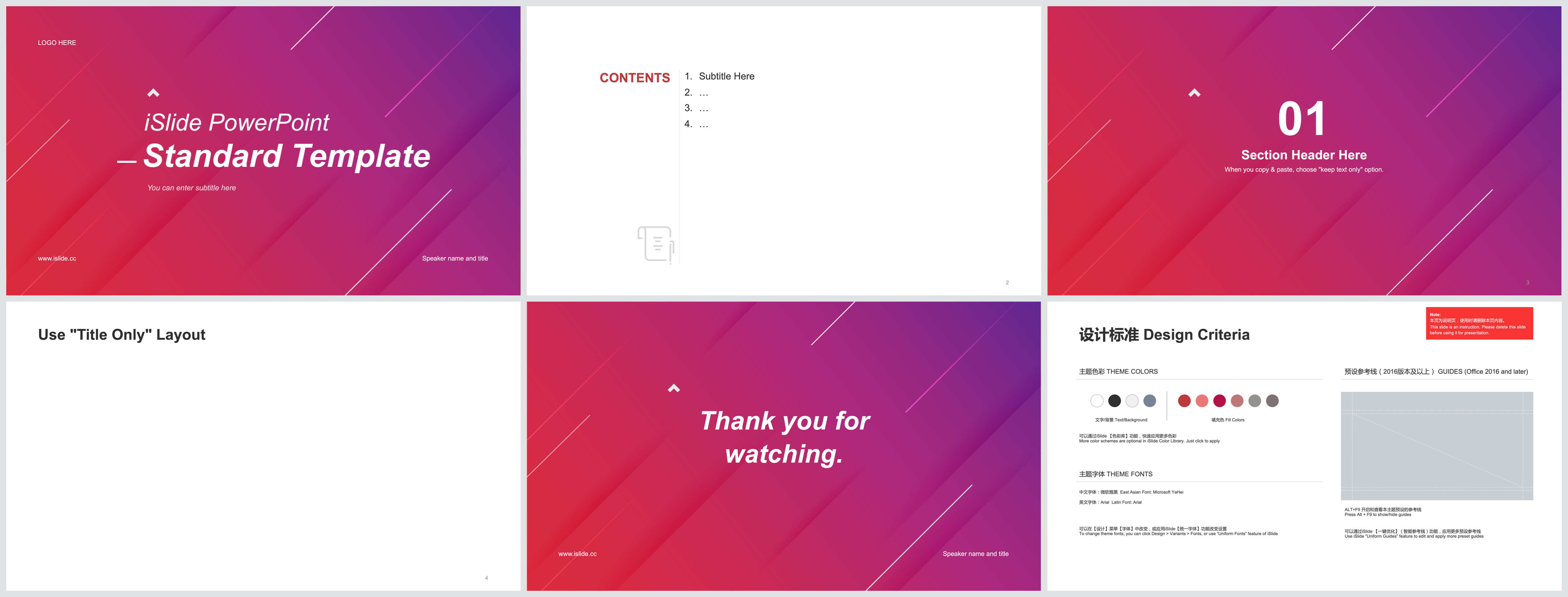
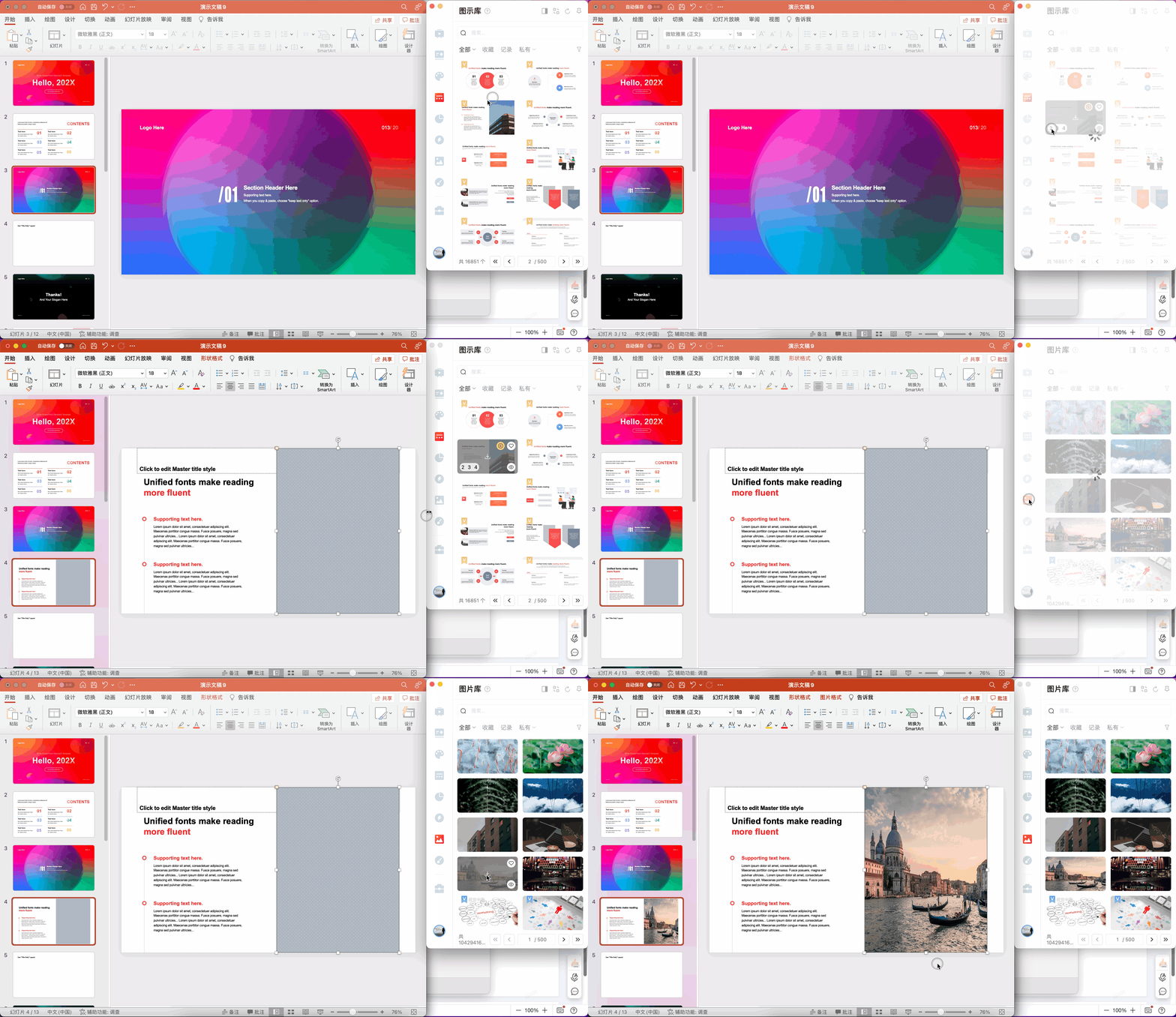
PPT 主题模板内容包含,封面版式设计、目录章节过度页版式设计、设计标准说明等,内容页可以搭配 iSlide【图示库】/【图表库】使用,根据需要选择相应内容快速插入主题文件中,并自动匹配当前主题模板的版式,色彩,和字体规范,快速创建 PPT 文档,方便编辑者更加灵活快捷制作文档!
iSlide 团队原创的每一套PPT主题模版按照8大标准设计执行: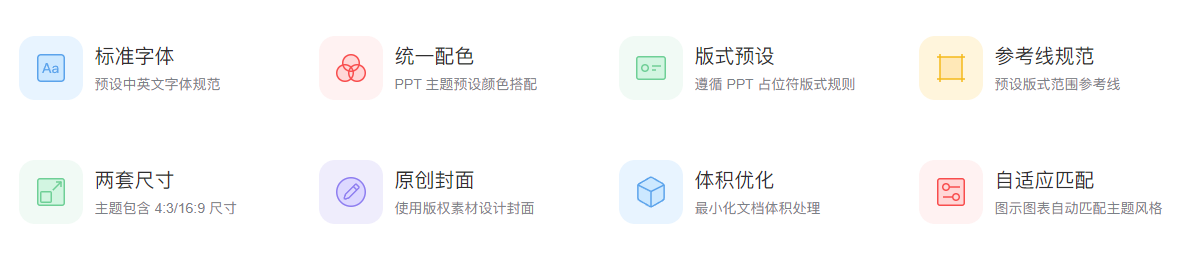
并将对应参数预设在主题模板文件中,所有内容均可编辑,使用者可以根据需求二次修改。
3、操作步骤
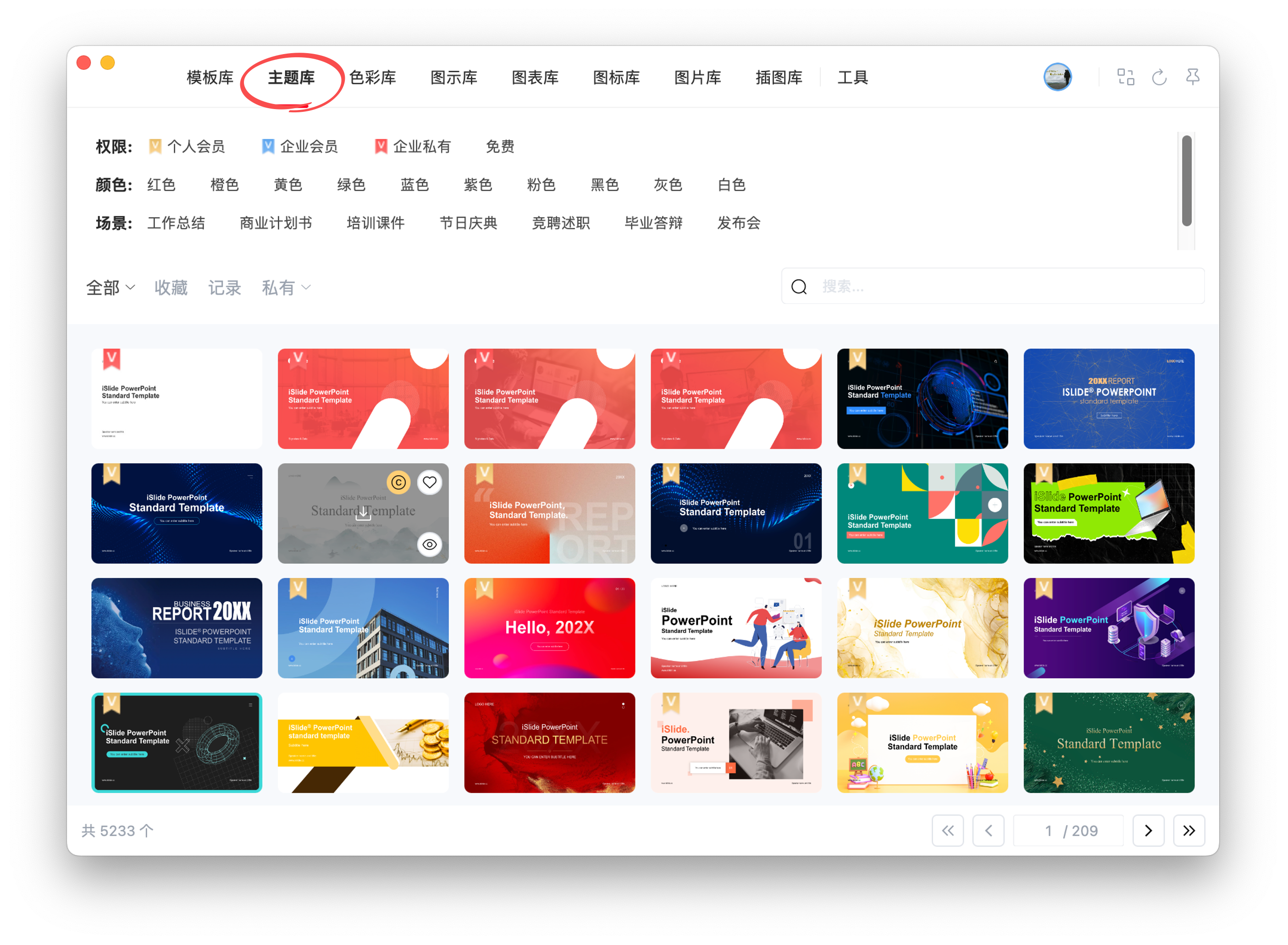
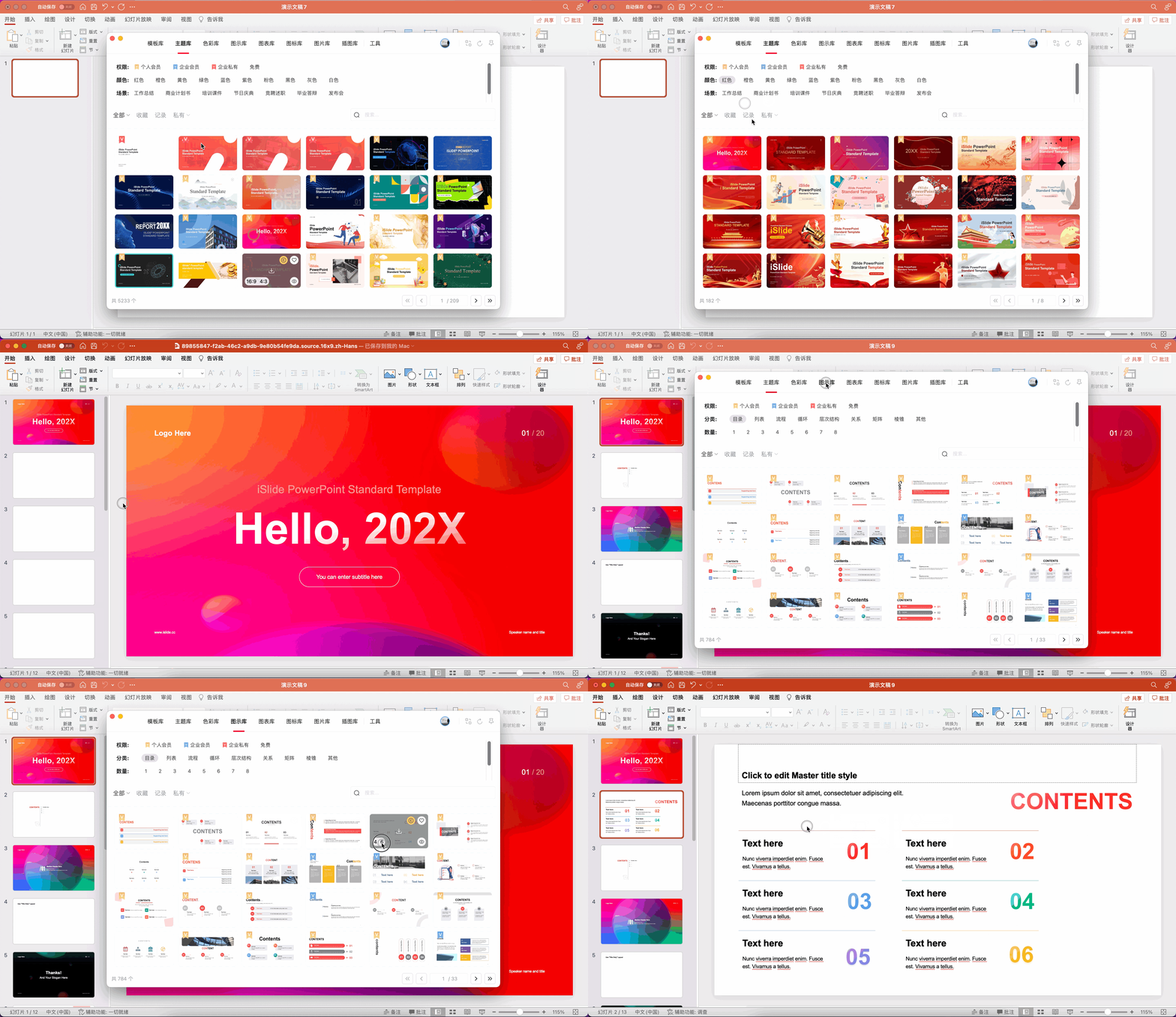
登录 iSlide ,打开 iSlide【主题库】
筛选想要的主题模板,并搭配【图示库】【图表库】等其他资源库快速创建 PPT 文档。
4、参数说明
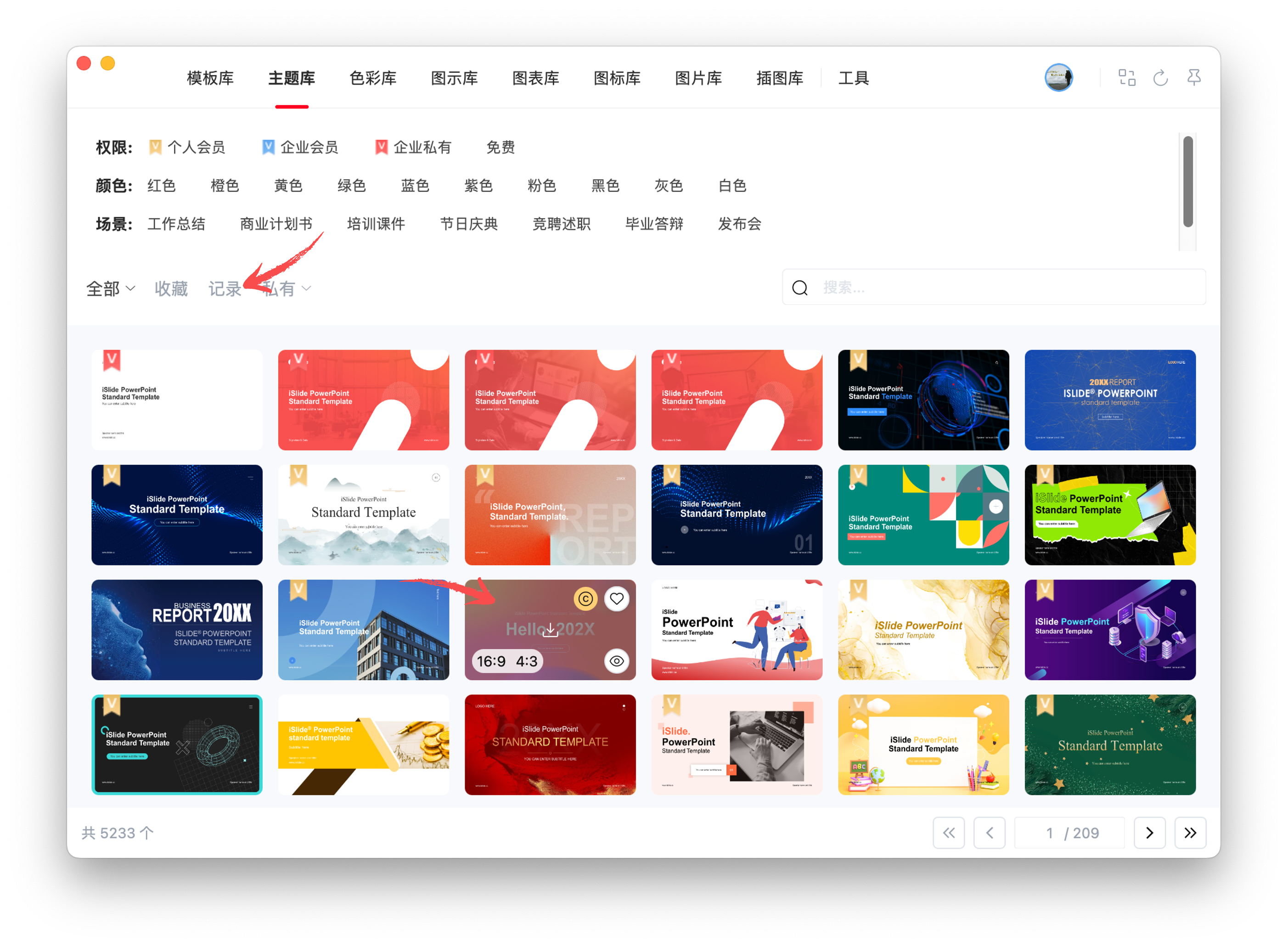
收藏:点击缩略预览图 “心形” 按钮,可将喜欢的主题文件收藏,在收藏列表可查看。
预览:点击缩略预览图 “眼睛” 按钮,可快速全局预览主题文件全部内容。
比例:部分主题文件预设了16:9 和 4:3 两种文件格式,可以根据需要点击下载。
下载:点击缩略预览图 “下载” 按钮,可一键下载打开主题源文件。
记录:下载记录中可快速查找近期下载使用过的所有主题文件。
5、常见问题
如何修改主题字体?
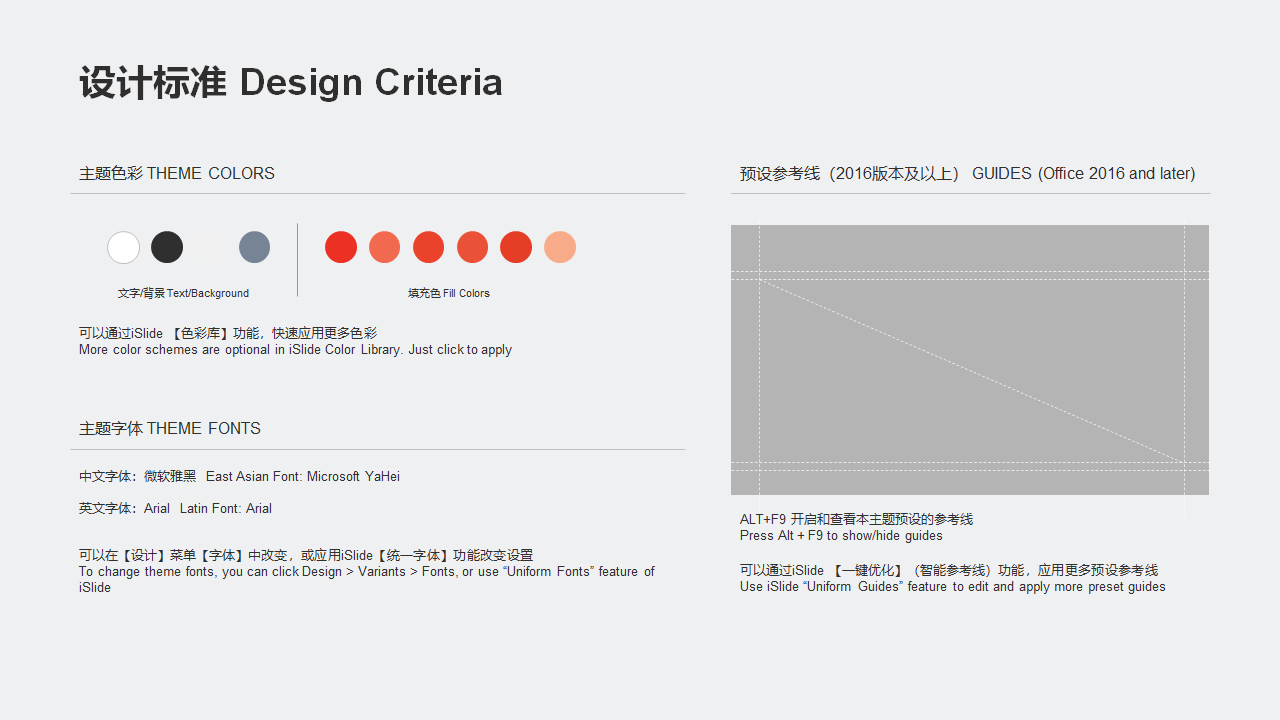
iSlide 主题模板中的主题字体预设为:
中文字体:微软雅黑 (Microsoft Yahei)
英文字体:Arial
可以在 PowerPoint 菜单栏:【视图】-【幻灯片母版】-【字体】中调整修改。
如何修改主题颜色?
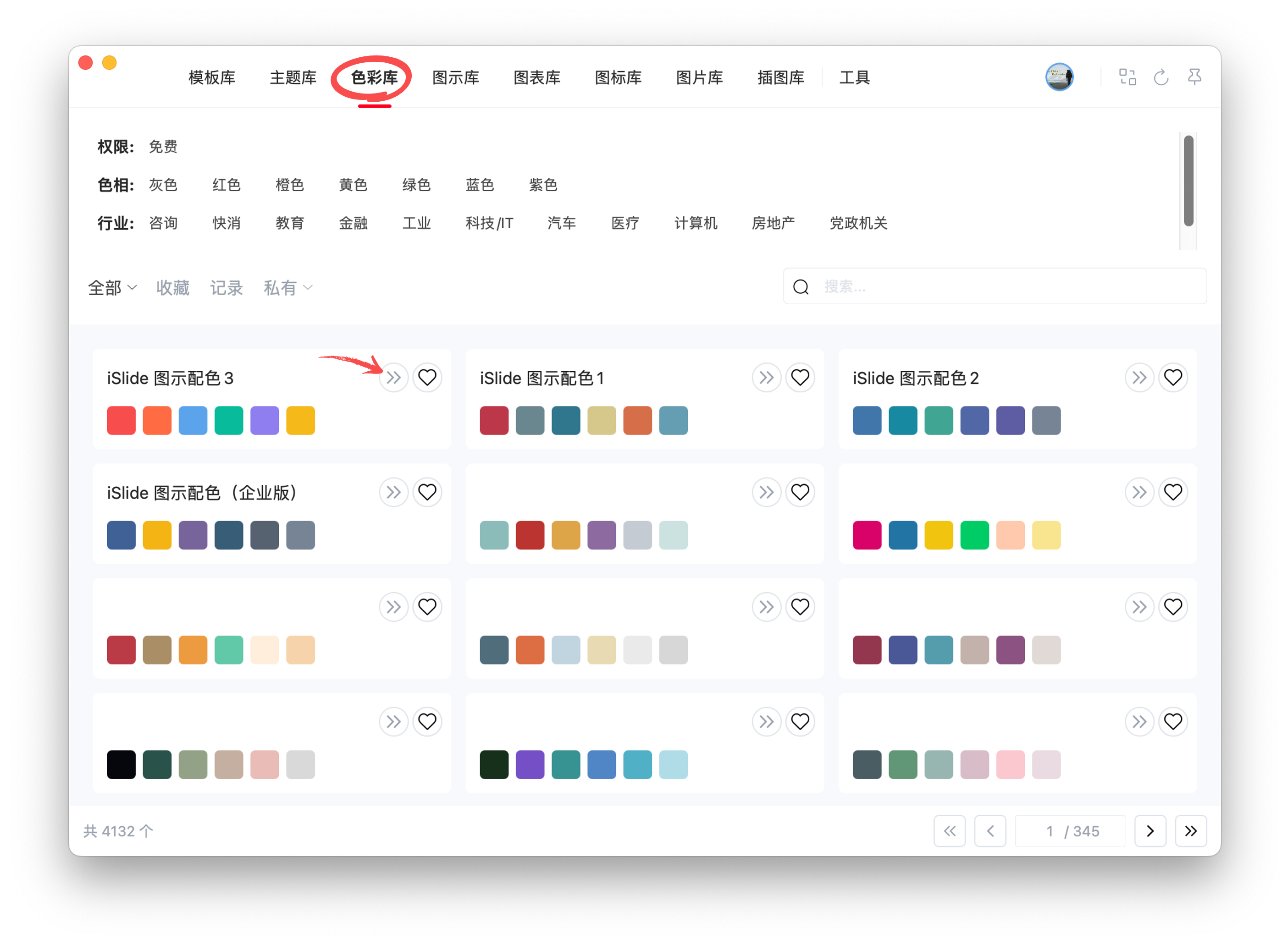
PowerPoint 菜单栏:【视图】-【幻灯片母版】-【颜色】中调整修改,也可以通过 iSlide【色彩库】选择和应用主题颜色。
标题格式/位置发生改变,如何快速恢复?
当在主题模板的“标题文本框”中拷贝或者输入的文字格式或位置发生改变时,可点击 PowerPoint 菜单栏:【开始】-【重置】恢复标题初始格式和位置。
