1、功能描述
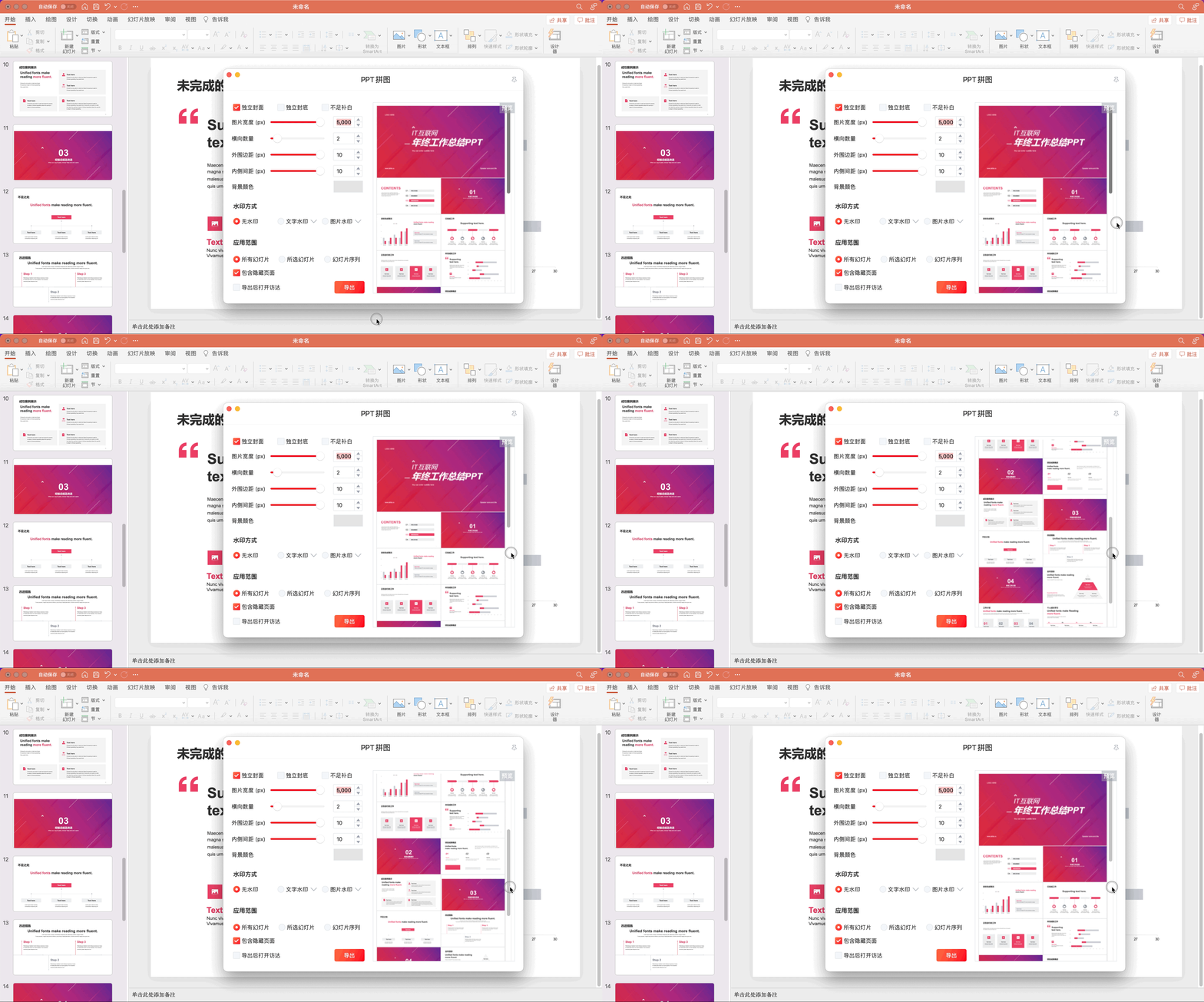
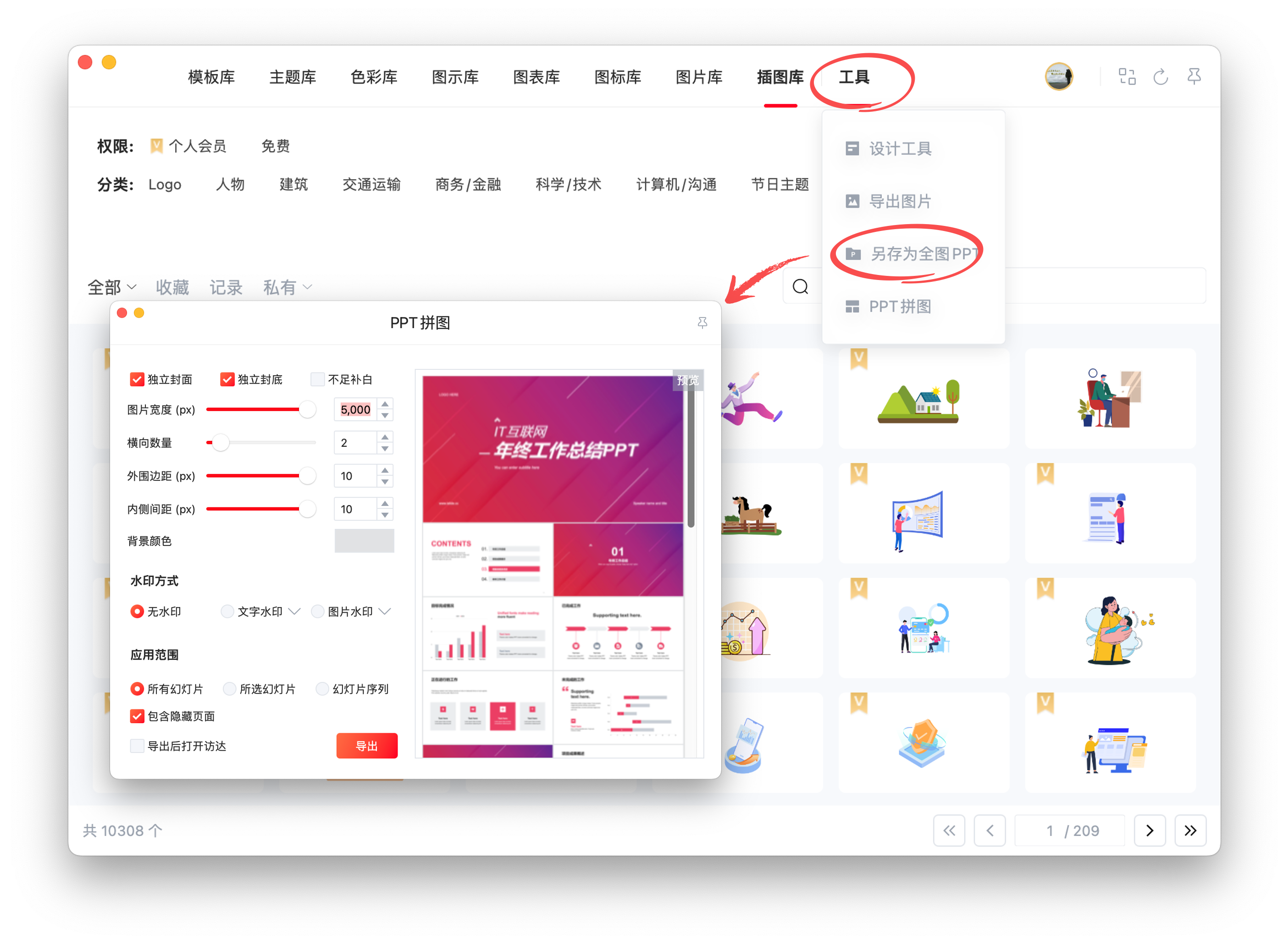
不使用 PS 软件,就可以将 PPT 页面按照指定的方式排列拼接成长图,并可以添加水印,保护原创。
2、操作步骤
拼接长图
打开需要进行拼图的幻灯片文件,启动 iSlide 插件,设置导出拼图的参数(图片宽度、横向数量、拼图边距等)和其他需要的设置(拼图背景颜色、是否添加水印、导出的页面范围等),点击导出,选择保存文件的位置,点击导出。
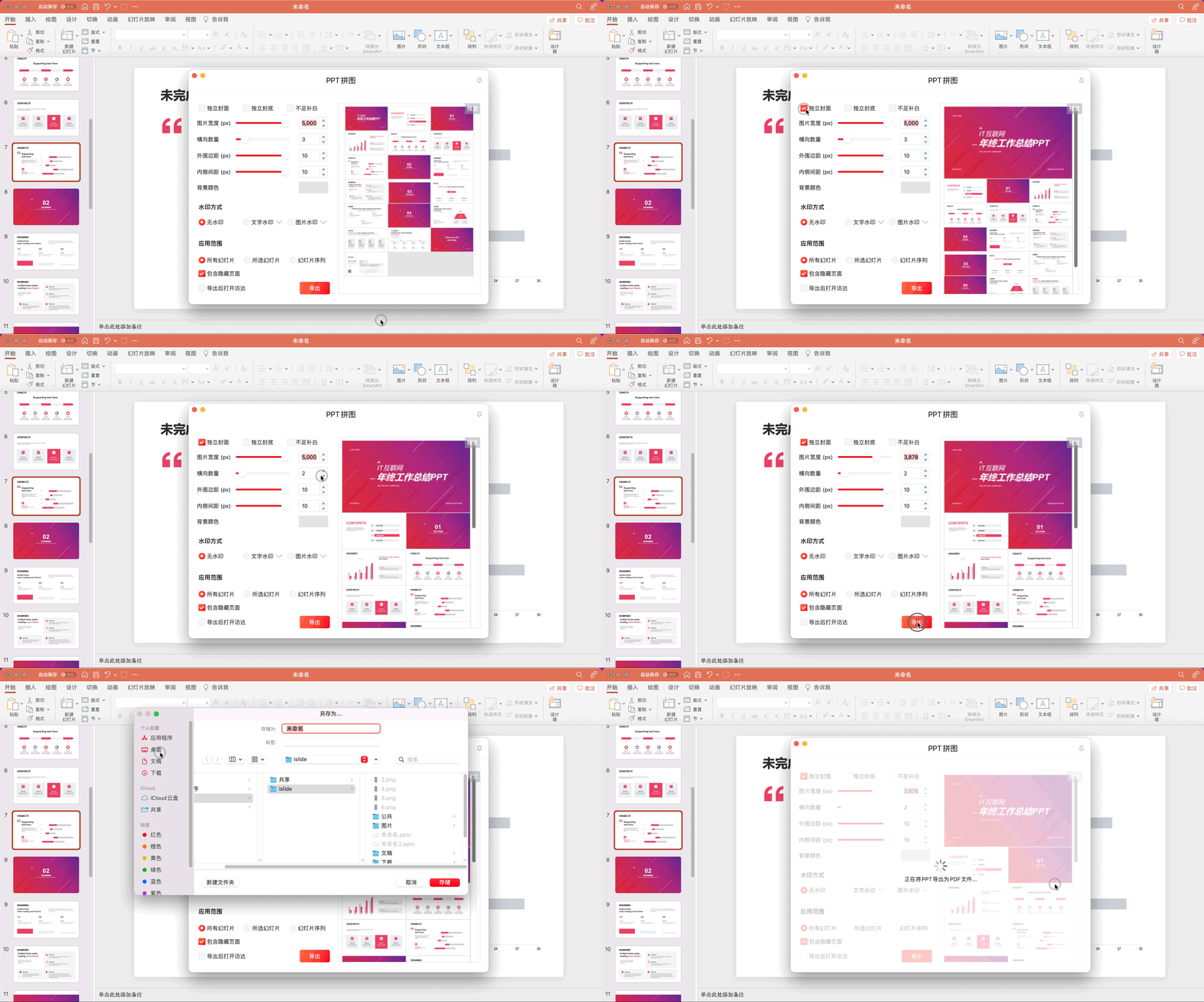
可设置是否包含封面封底,横向 PPT 数量以及边距大小
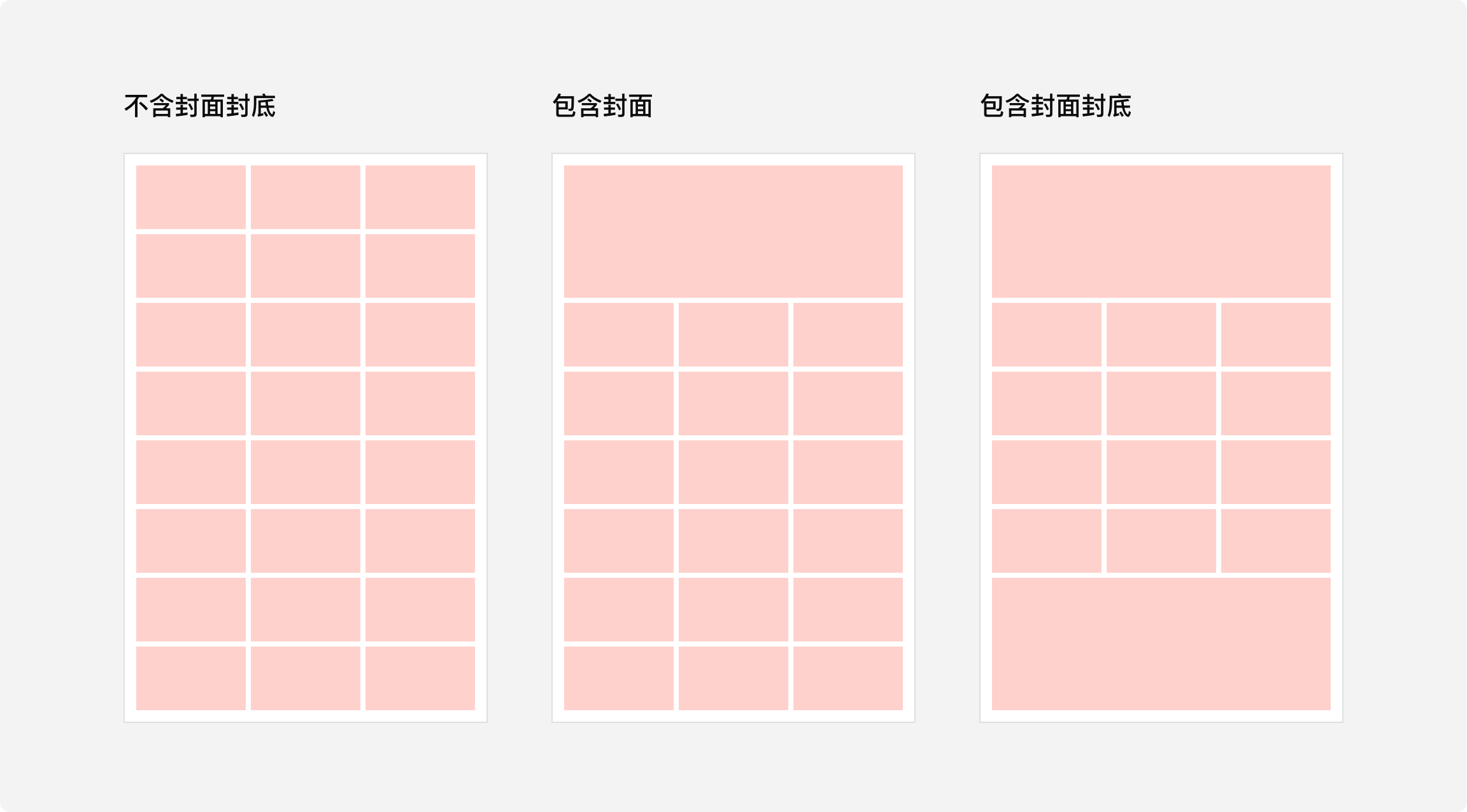
更改边框间距和拼图背景颜色
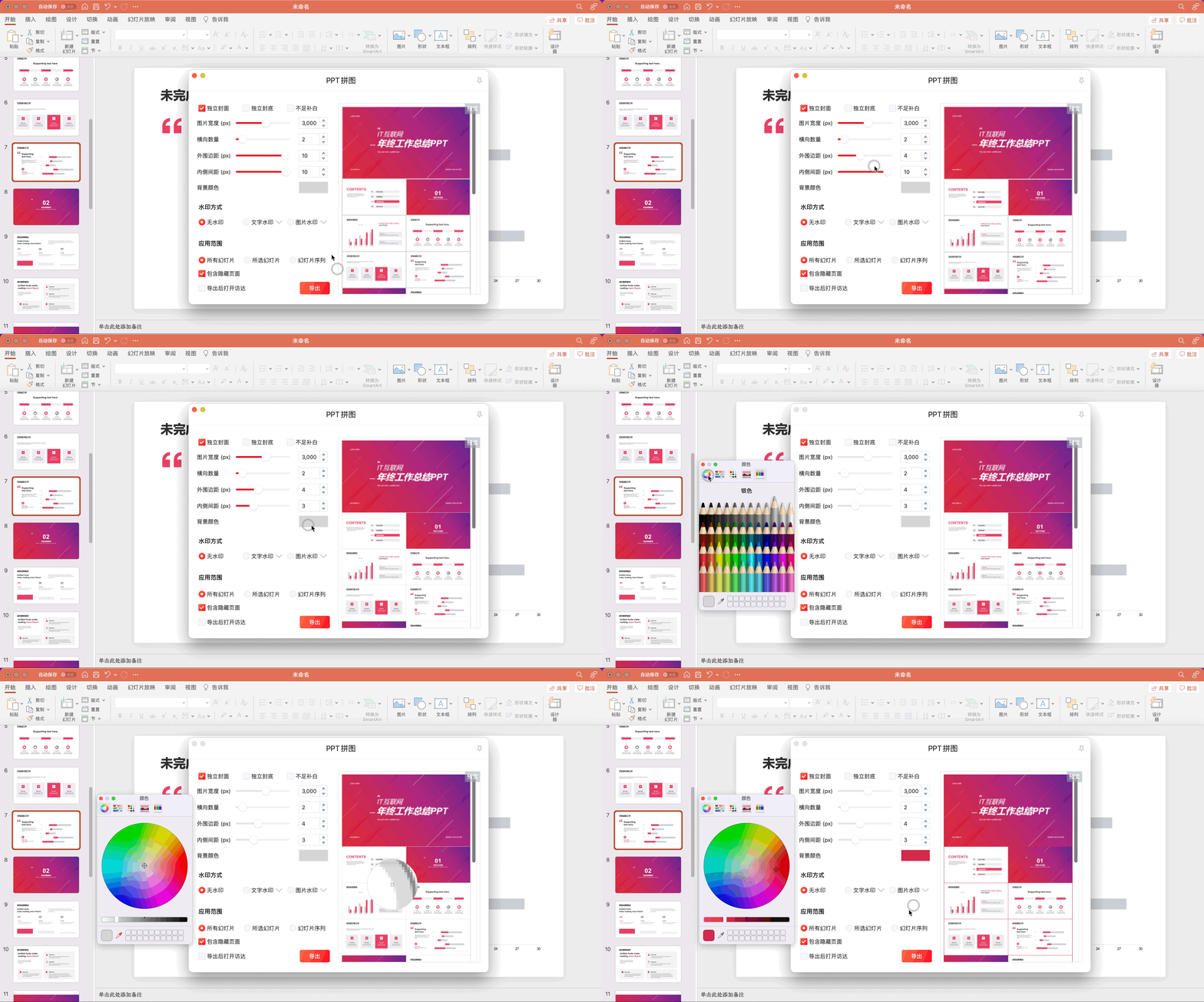
鼠标拖动滑块或手动输入数值,即可调整拼图间距。
鼠标点击 PPT 拼图功能窗口中的“背景颜色”选项,在弹出的“取色器”功能窗口设置需要颜色。
添加水印
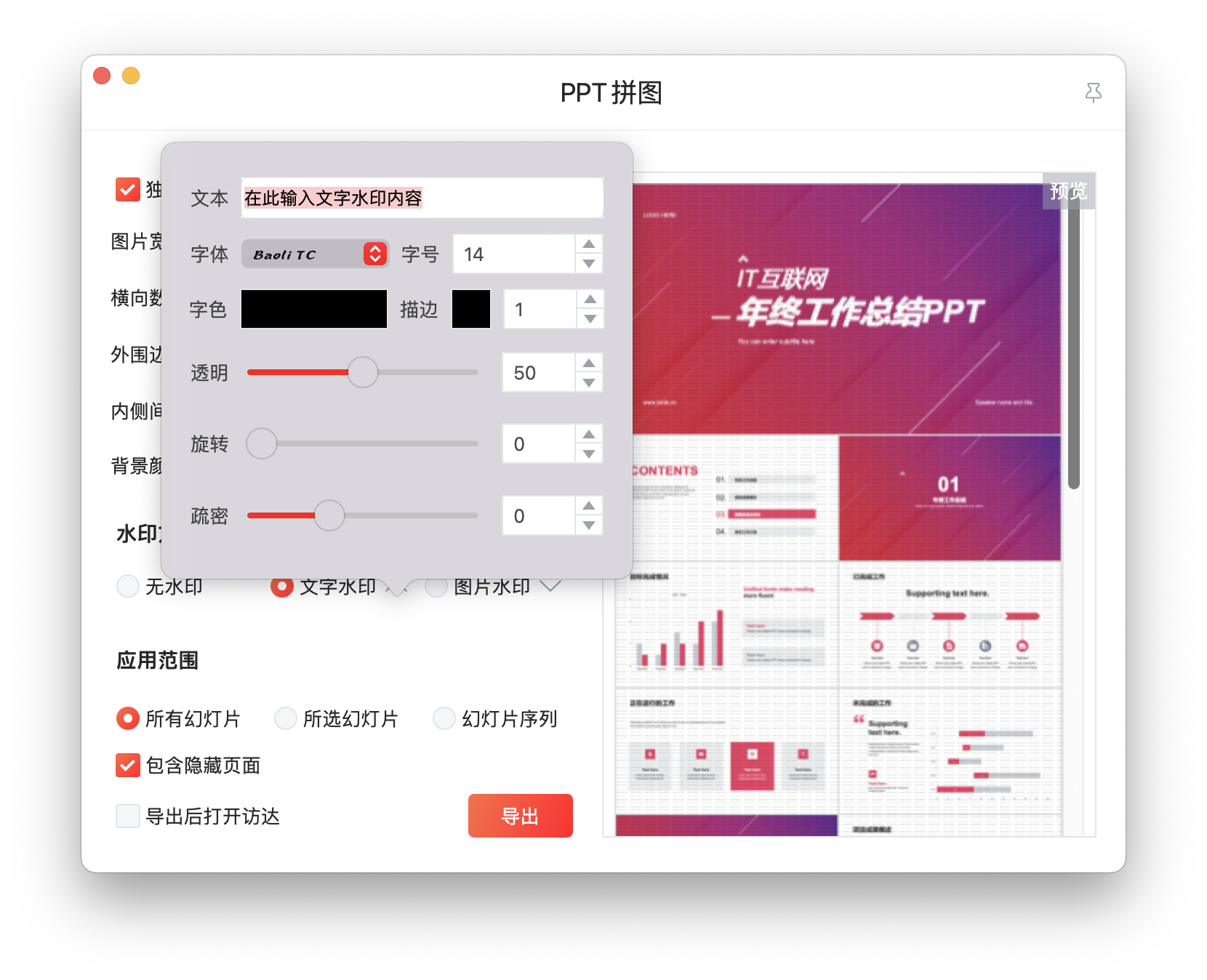
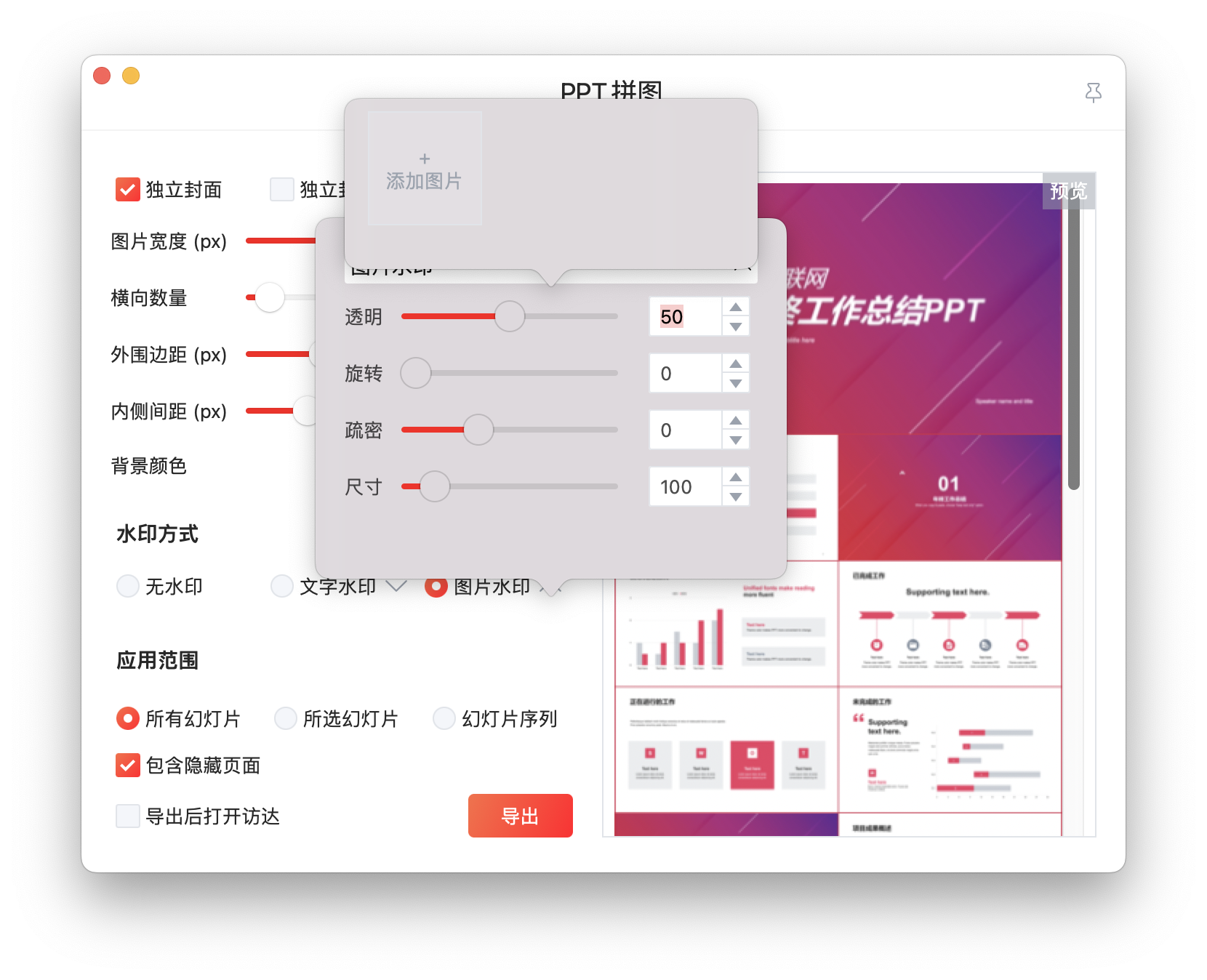
为 PPT 长图添加水印,有两种模式可选择,分别为:文字水印和图片水印。
3、参数说明
预览区域:实时预览长图导出效果。
图片宽度:设置「图片宽度」选项,预设导出图片的质量,可选范围范:350px – 5000 px(数值越大图片质量越高)。
横向数量:设置 PPT 横向展示数量。
内/外侧间距:调整图片与图片、图片与外边界的距离。
水印模式:包含无、文字、图片 3 种模式。
应用范围:可以选择将幻灯片全部导出、所选页面导出或按照幻灯片序列导出。
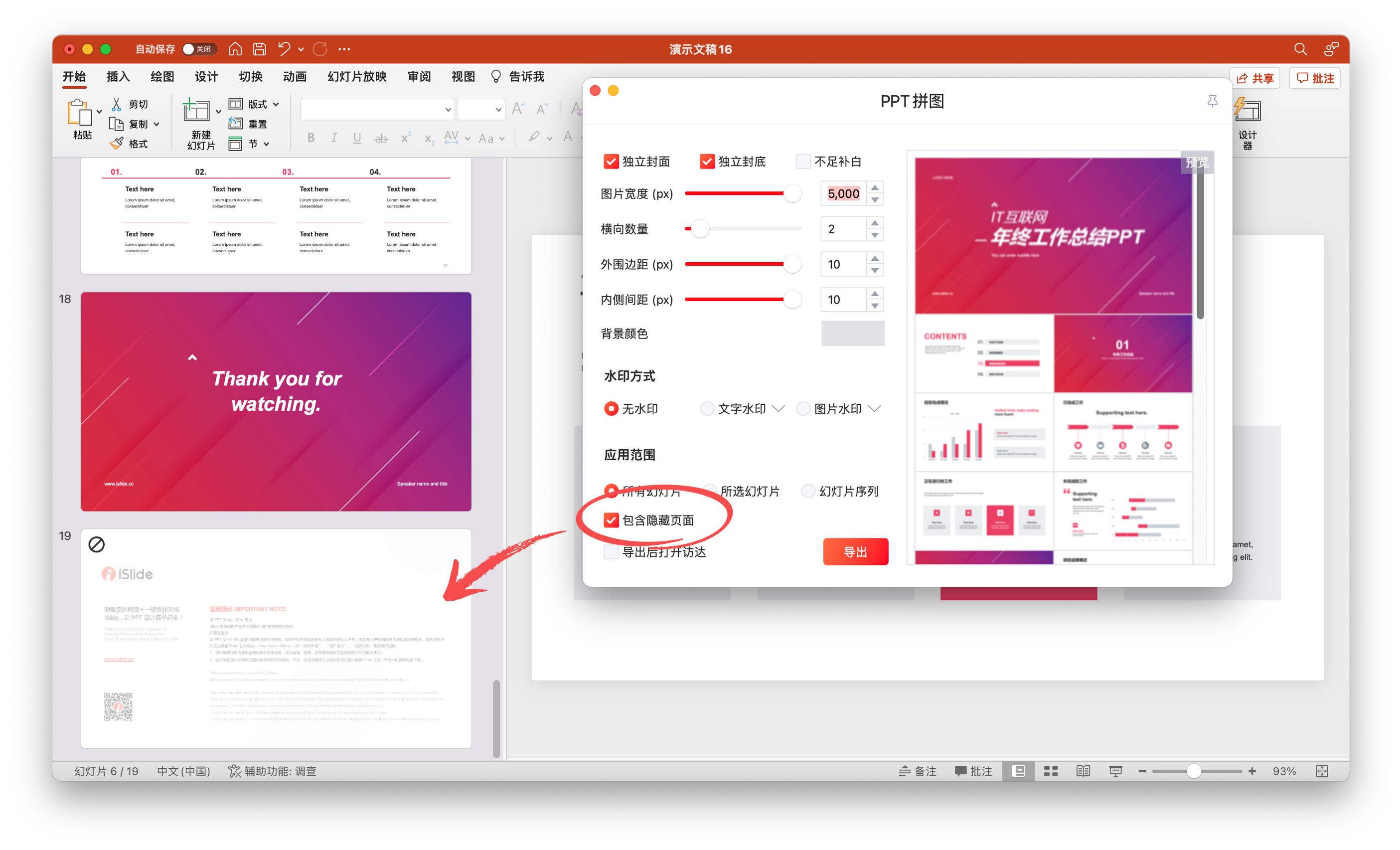
包含隐藏页面:如果幻灯片中有已经隐藏的页面,勾选“包含隐藏页面”选项后,隐藏的页面也会导出到拼图,反之则不会导出隐藏页面。
4、案例展示
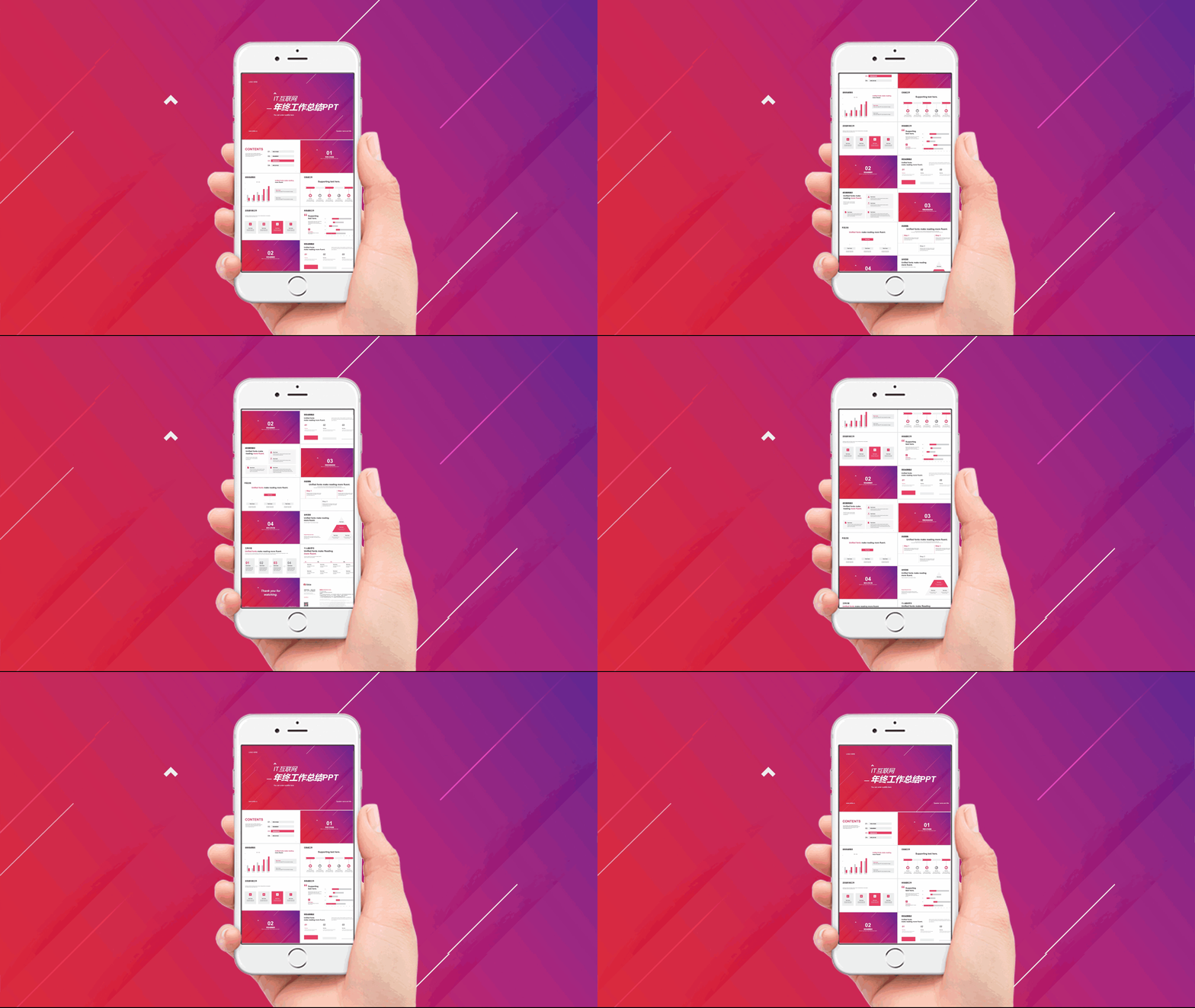
将 PPT 页面拼接成长图,方便我们在手机端预览。