
由于不同的限制因素,各版本的资源库操作面板可能会有所不同。以下是针对 Windows、macOS 和 Linux 三端 iSlide 资源库的具体操作指南。
Windows 版 iSlide 资源库设置操作指南
资源库偏好设置
启动任意资源库,在左侧边栏下方位置点击“三横”,进入偏好设置页面。
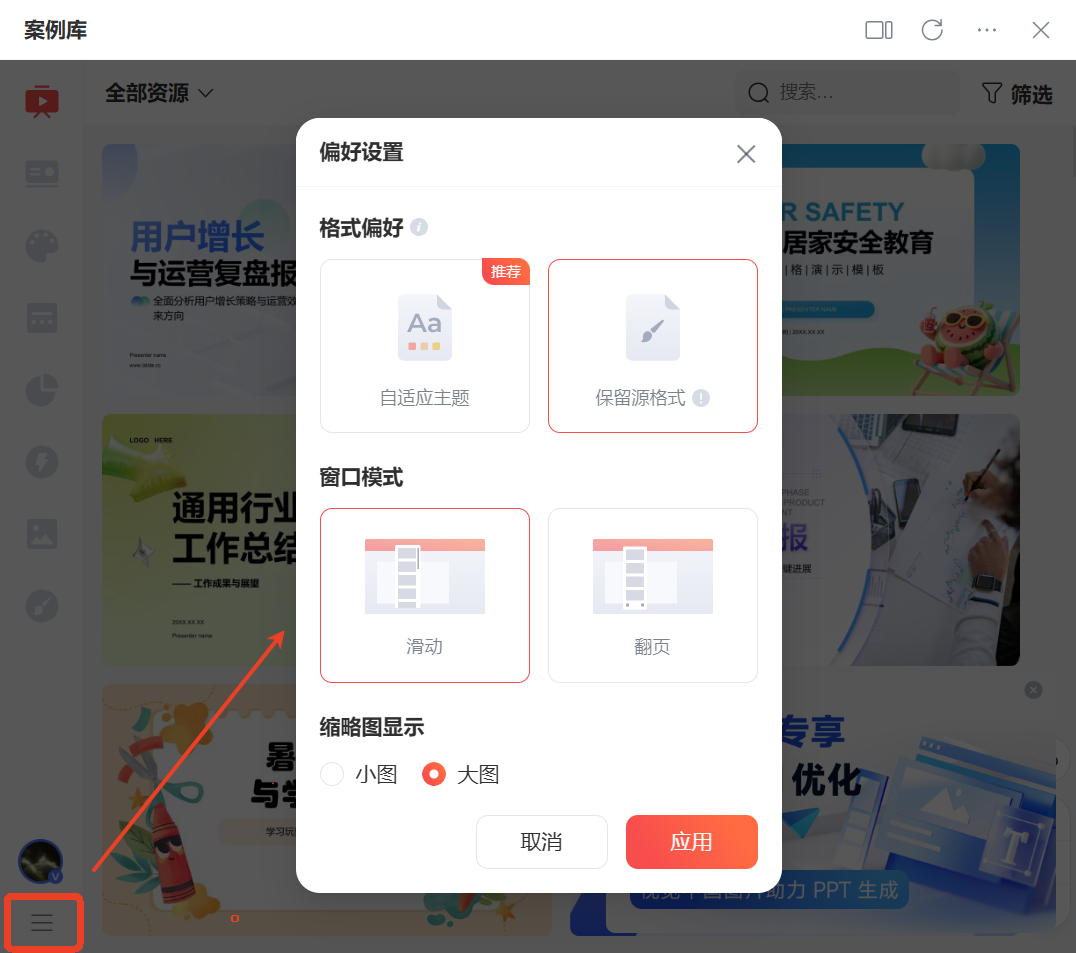
- 格式偏好
在插入图示/图表库资源时,可以选择【自适应主题】或【保留源格式】。
- 自适应主题:自动统一为当前选中页面主题的色彩与字体。
- 保留源格式:采用原本的色彩与字体,不与当前主题做统一。
- 窗口模式
提供两种浏览方式:【滑动】和【翻页】。
- 滑动:通过滚动鼠标实现连续浏览。
- 翻页:使用底部按钮或滚动鼠标进行分页浏览。
- 资源缩略图显示
可以选择【小图】或【大图】显示模式。小图模式下可以显示更多的资源项,而大图则提供更清晰的预览。
其他使用技巧
- 调整窗口大小:当鼠标悬停于资源窗口边缘且变为双向箭头时,可通过拖拽来改变其大小;双击资源窗口顶部可切换全屏显示。
- 分屏模式:通过点击特定分屏图标激活该功能,再次点击图标即可退出分屏模式。

macOS 版 iSlide 资源库设置操作指南
资源库偏好设置
启动 iSlide,在左侧边栏下方位置点击“三横”,进入偏好设置页面。窗口模式和资源缩略图显示设置方法同 Windows 版。
需注意的是, macOS 版 iSlide 不支持图示/图表库资源下载时选择自适应主题或保留源格式的功能。
其他使用技巧
- 分屏模式:通过点击特定分屏图标激活该功能,再次点击图标即可退出分屏模式(可见 Windows 版图标说明)。
- 固定窗口位置:利用顶部提供的锁定图标,来固定或解除窗口固定状态。

Linux 版 iSlide 资源库设置操作指南
资源库偏好设置
启动任意资源库,资源面板默认位于 PPT 窗口右侧。在资源窗口左侧边栏下方位置点击“三横”,进入偏好设置页面。
需注意的是, Linux 版 iSlide 不支持图示/图表库资源下载时选择自适应主题或保留源格式的功能。
窗口模式和资源缩略图显示设置方法同 Windows 版。
