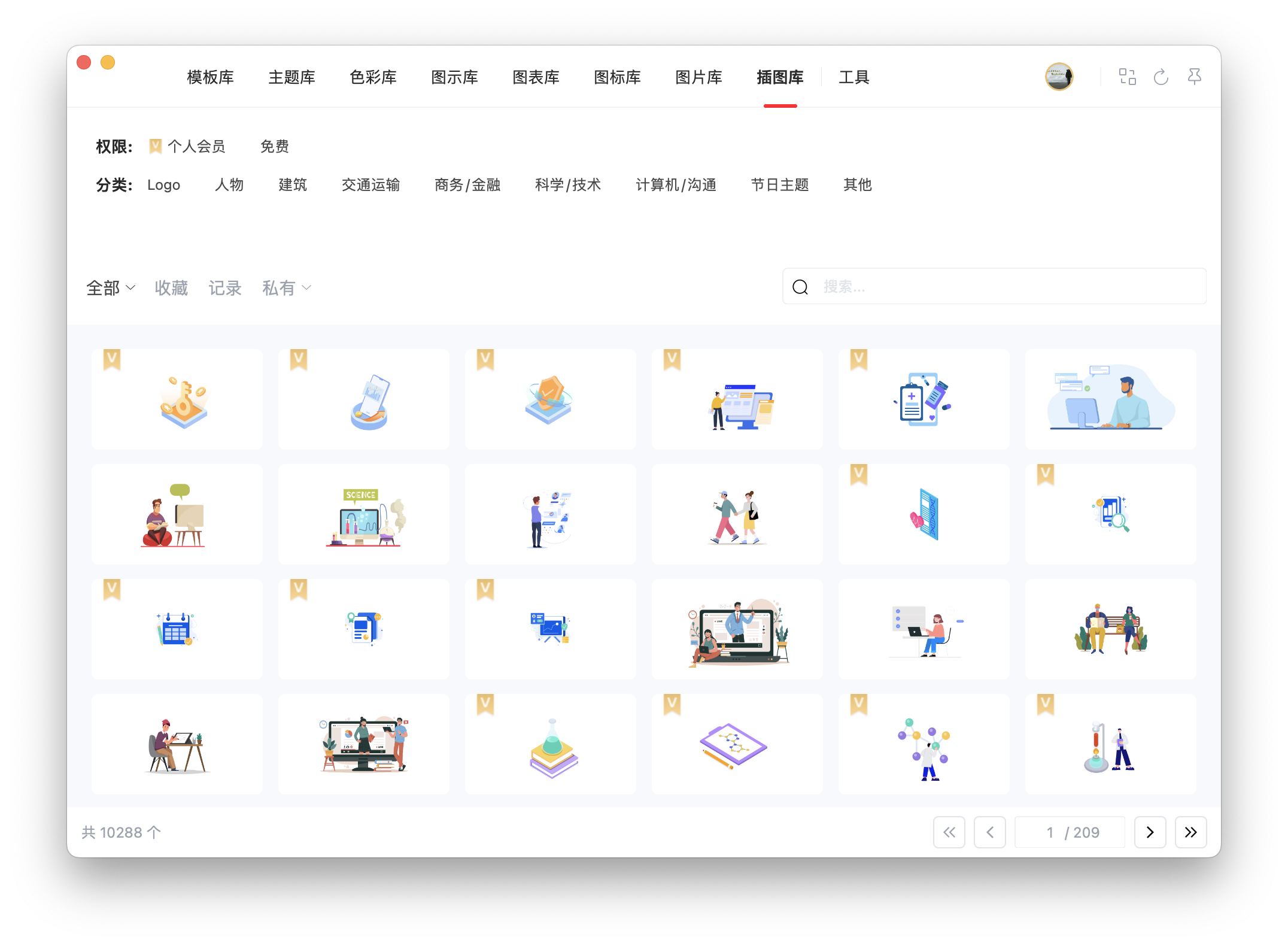
1、功能描述
iSlide【插图库】提供了各种扁平化矢量插图,用户可以直接在 PPT 中一键插入,无需借助其他软件导入,矢量插图可灵活二次编辑(修改颜色,替换元素等),文档编辑者可灵活使用,提升 PPT 设计效率和质量。
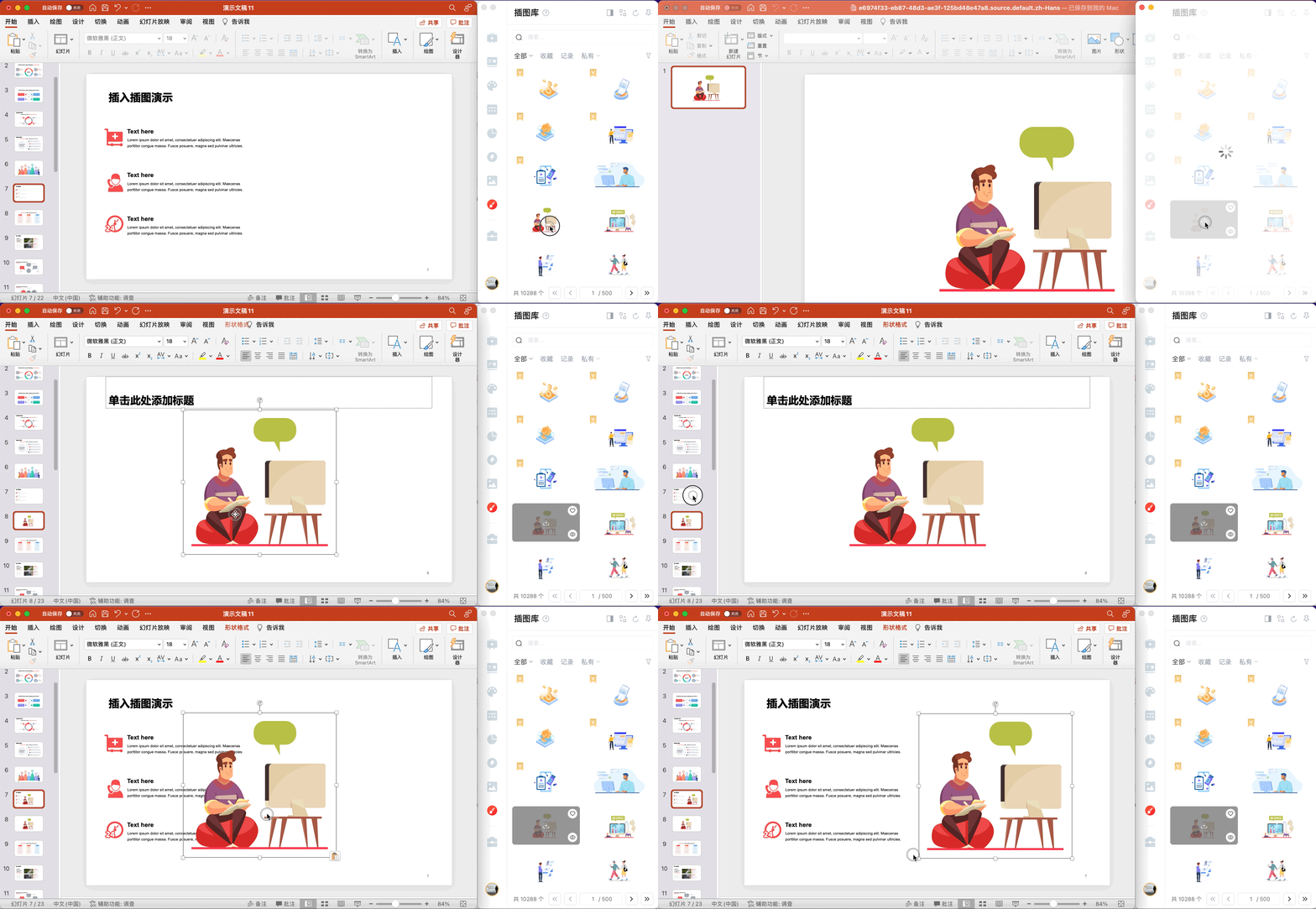
2、操作步骤
需要在 PPT 中插入插图,通过搜索或筛选找到合适的插图,点击下载,即可快速将插图下载应用到当前 PPT 页面的下一页(自动新建一页),复制(Command + C ) 插图粘贴(Command + V)到需要应用的页面。
3、参数说明
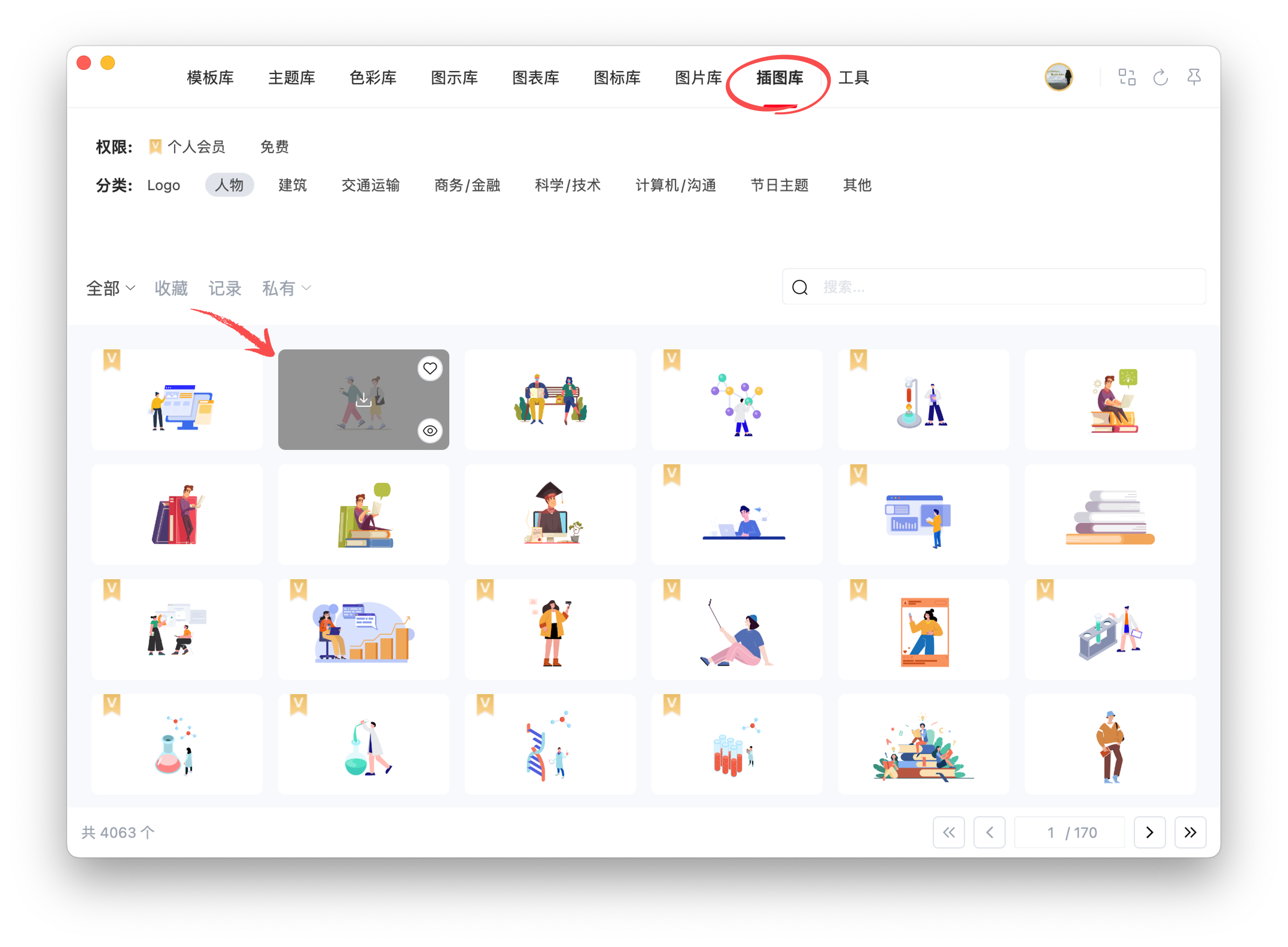
筛选:插图库支持按照分类属性进行筛选。
收藏:点击缩略预览图 “心形” 按钮,可将喜欢的插图收藏,在收藏列表可查看。
预览:点击缩略预览图 “眼睛” 按钮,可放大预览插图。
下载:点击缩略预览图 “下载” 按钮,可一键下载插图到当前 PPT 文件。
记录:下载记录中可快速查找近期下载使用过的所有插图。
4、常见问题
如何编辑矢量插图素材?
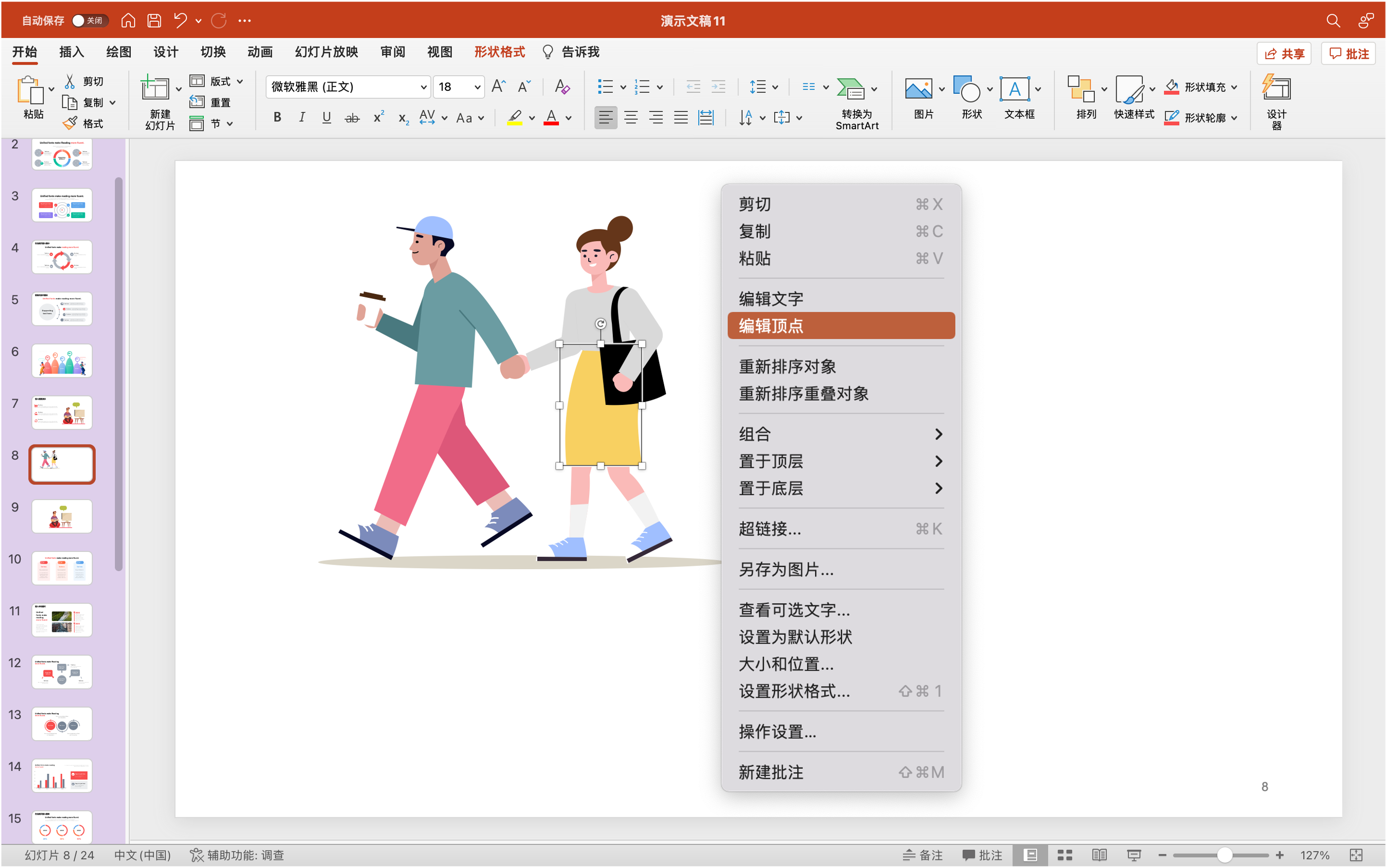
下载的矢量插图,为了方便直接排版,默认是组合状态:
● 选中插图,鼠标右键 » 组合 » 取消组合 (或快捷键“ Option+Command+Shift+G ”)
● 取消组合后,可以自定义设置填充颜色、线条颜色、编辑顶点等
● 编辑顶点操作:选中需要编辑的元素,鼠标右键 » 编辑顶点