云空间功能支持将需要的模板素材上传云端后进行下载使用,也支持编辑文件属性、更新源文件、删除模板素材等管理流程。
云空间功能,仅支持安装 Windows 版 iSlide PC 客户端使用,macOS 版 iSlide 不支持,网页端不支持;
同一 iSlide 账号在 Windows 版 iSlide 中上传的模板素材,可以在 macOS 版 iSlide 登录同一账号后,在资源库 - 全部资源 - 我的上传中进行下载使用。
普通账号:
可免费使用云空间50MB;
个人会员:
上传至个人云空间的模板素材仅支持账号所属本人管理下载使用;可使用云空间2G;
企业会员:
上传至个人云空间的模板素材仅支持上传账号本人管理下载使用;可共计使用云空间25G起;
上传至企业云空间的模板素材支持当前企业下的所有用户查看使用,仅支持拥有企业公有上传权限的人进行资源管理。
模板素材上传
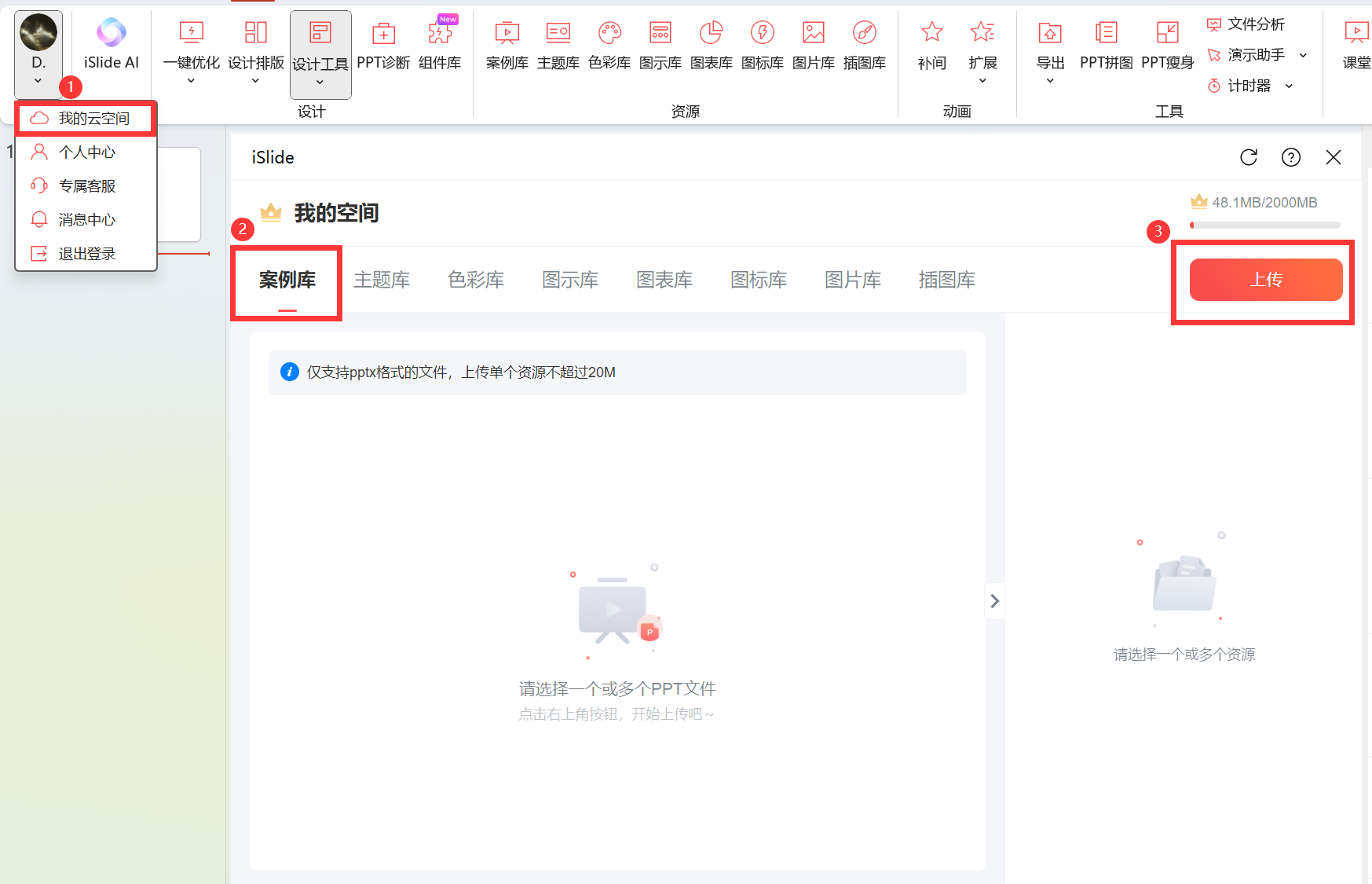
在 iSlide 菜单,点击账号头像下拉箭头进入“我的云空间”,选择资源类型并根据页面提示上传模板素材;
需注意的是,模板上传仅支持 PPTX 格式的文件,上传单个资源不超过 20M ;其余模板素材上传要求请以页面提示为准(图片示例为模板上传至案例库流程)
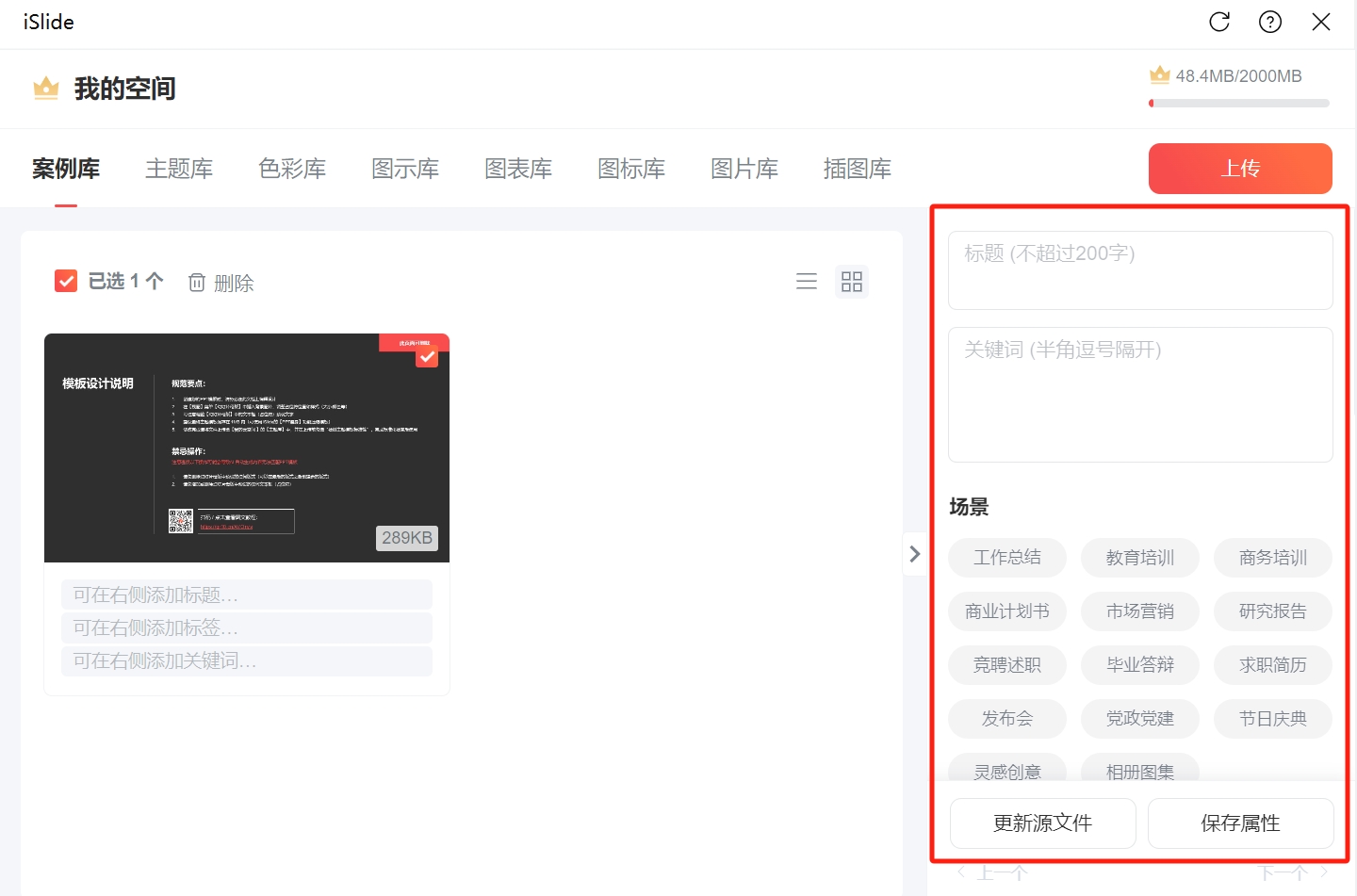
上传成功后,可以在右侧进行编辑模板素材的标题、关键词、场景、行业、风格、颜色后进行保存属性,若后续更新了内容,可操作更新源文件(图片示例为模板上传至案例库流程)
模板素材下载
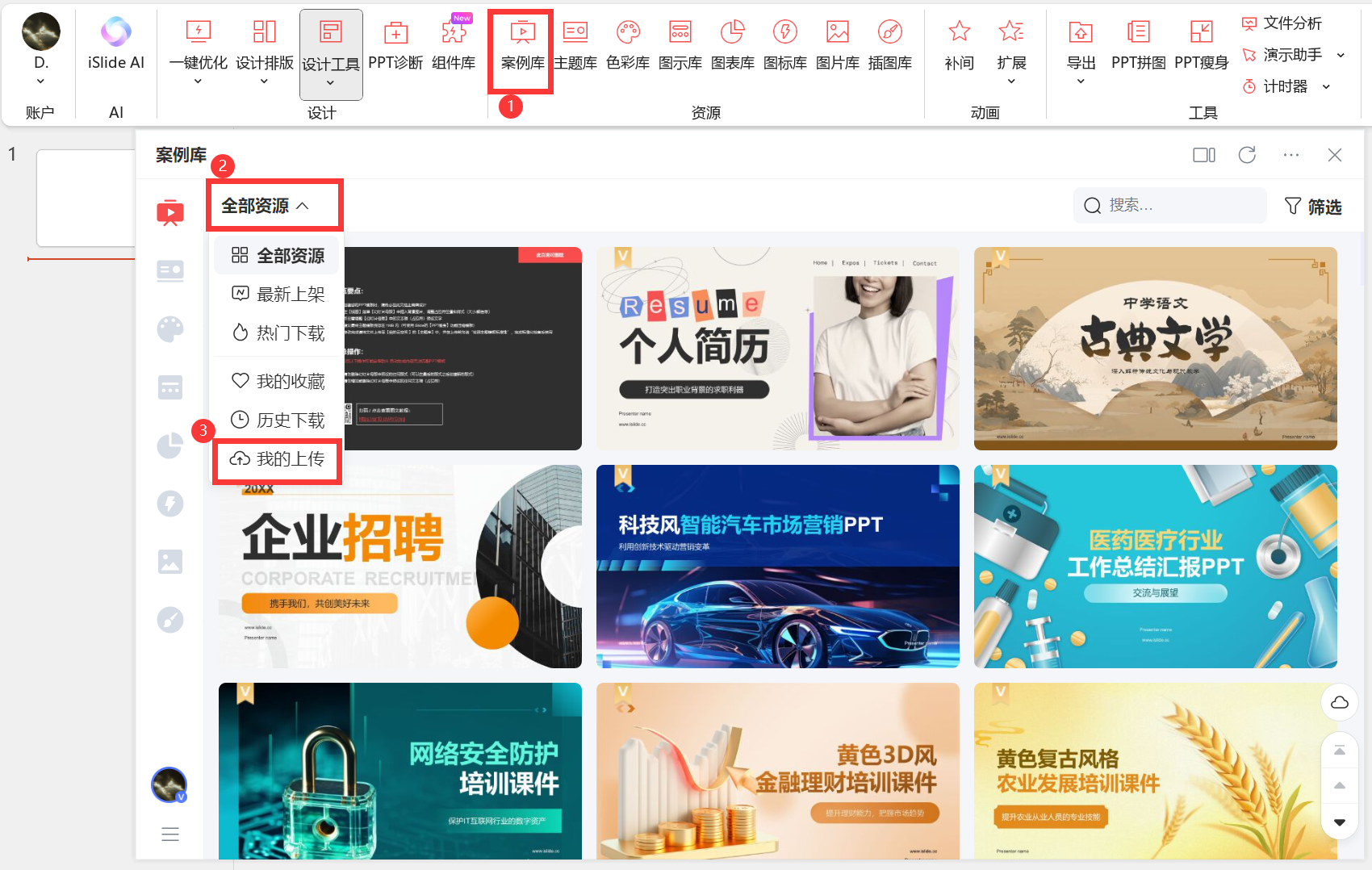
启动对应的资源库类型,点击全部资源 - 我的上传,点击下载即可;
若存在上传的模板素材较多,可通过上传时编辑的文件属性(标题、关键词、场景、行业、风格、颜色)进行搜索下载(图片示例为模板上传至案例库后的下载流程)
模板素材删除
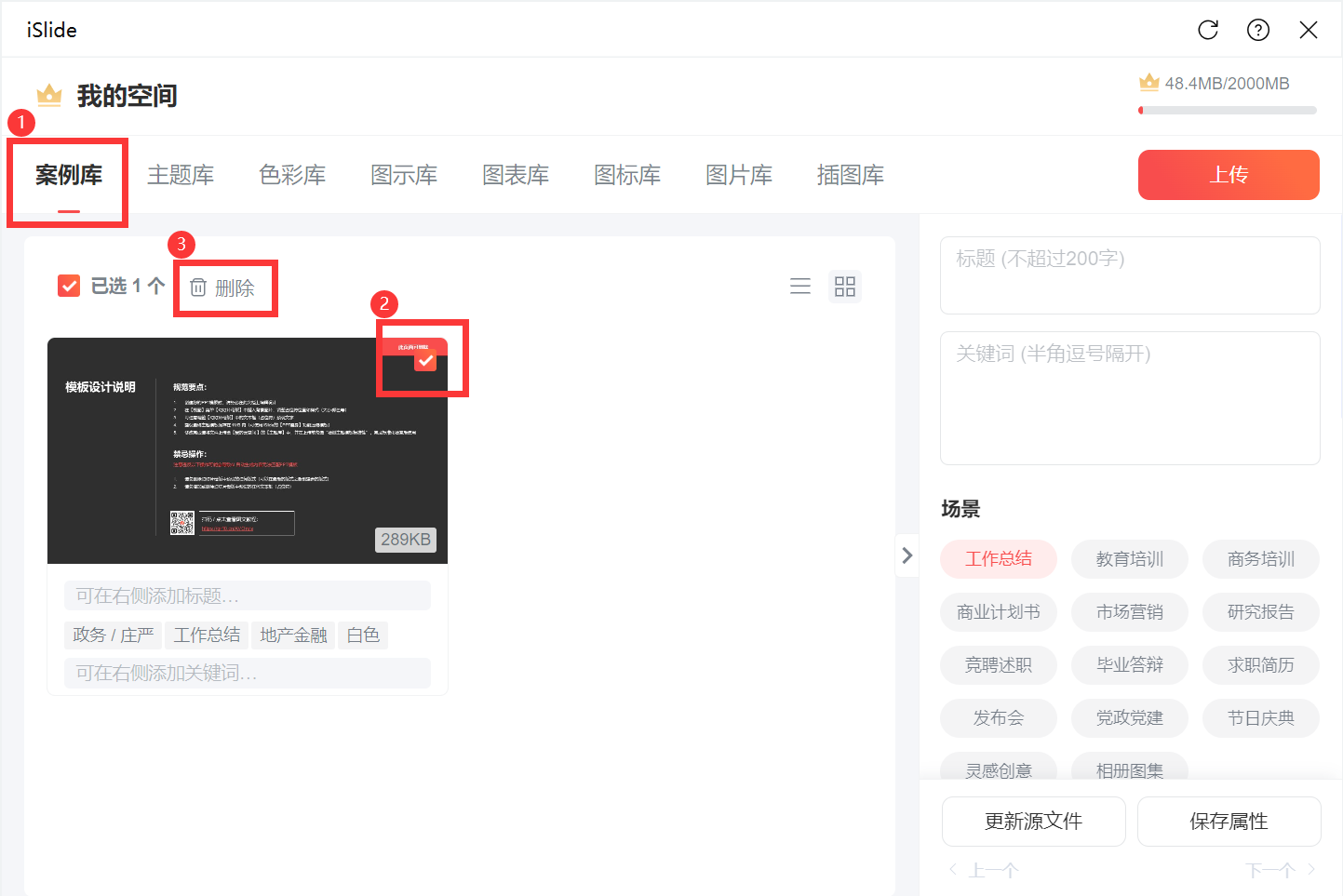
启动云空间,切换资源库类型,选中所需删除的模板,点击【删除】并确认,即可将模板从上传列表移除
(图片示例为模板上传后删除的流程)