
为了更好地使用 iSlide AI 创建演示文稿,并且能够应用您个人或企业的模板,以下是关于如何标准化设置和上传PPT模板到云空间的详细步骤。这包括了两种主要的方式来进行模板的标准化处理以及最终的应用方法。
模板标准化与上传流程
1. 准备工作
- 对模板进行标准化设置:确保您的PPT模板符合iSlide AI的标准要求。
- 将模板上传至个人/企业云空间:供自己访问和使用。需注意的是,企业云空间为公共空间,上传后可以供其他同事一起使用。
如果企业内部需要定制PPT模板,可以咨询企业顾问进行模板定制设计。
2. 标准化方式一
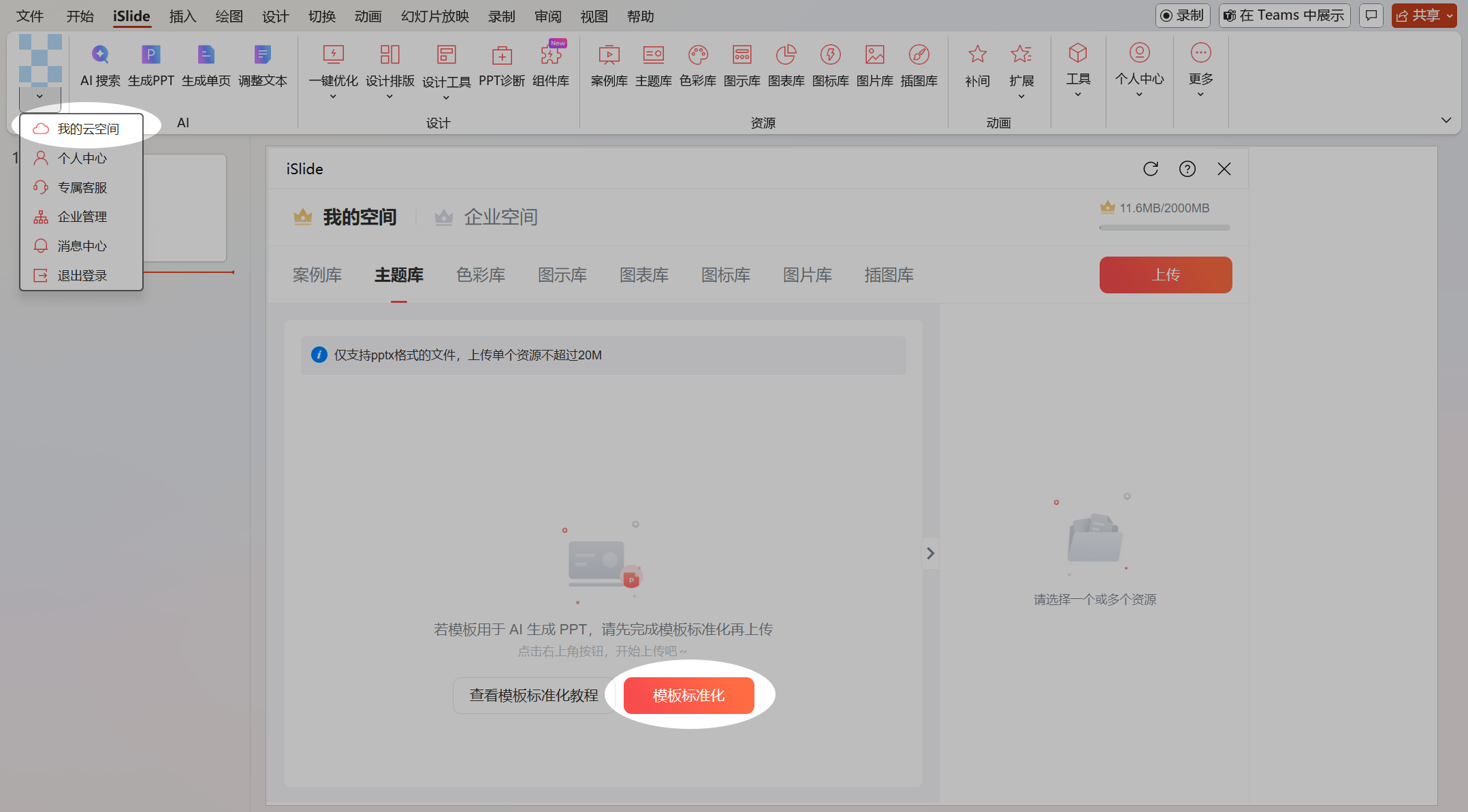
通过【我的云空间】-【主题库】- 【标准化设置】
步骤详解:
- 打开待标准化的PPT文件。
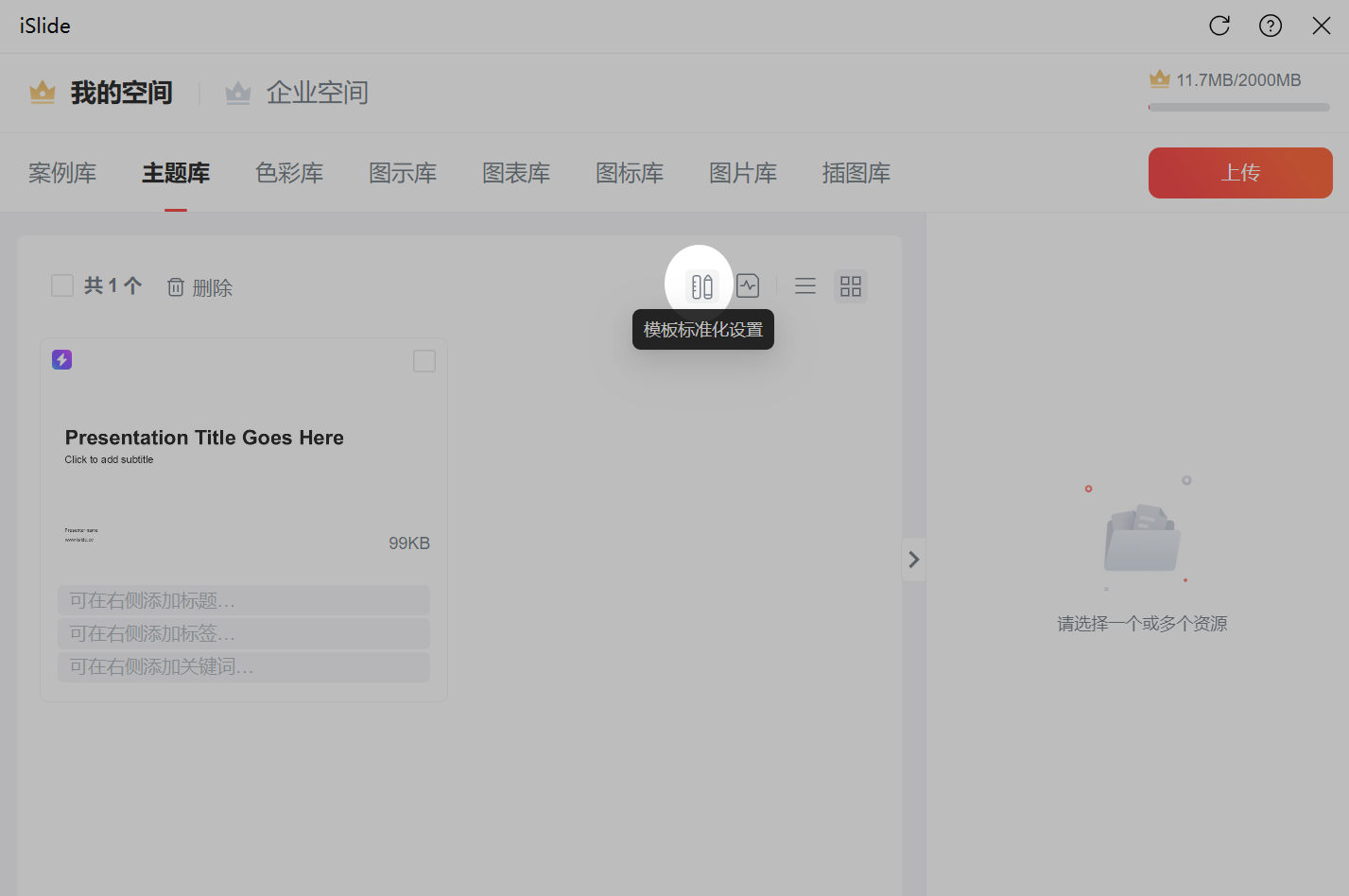
- 进入【我的云空间】>【主题库】,找到并点击页面中的【模板标准化】按钮或者铅笔图标。
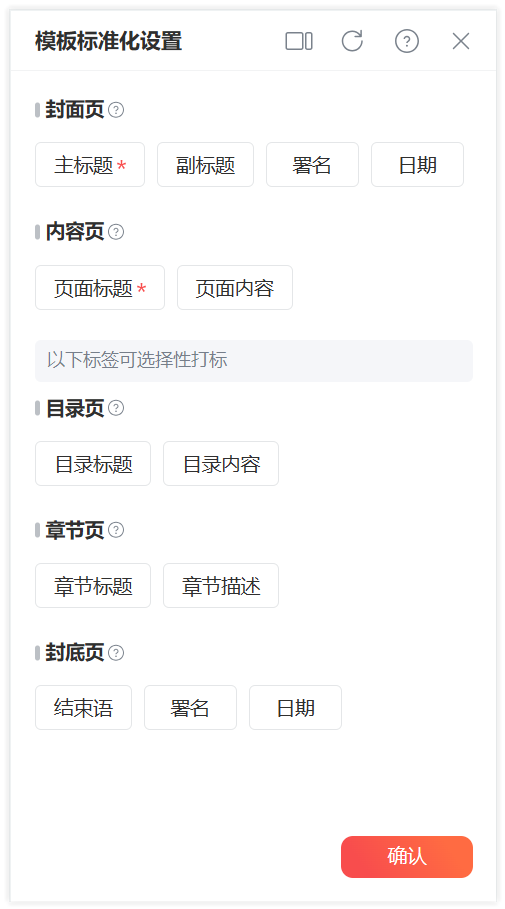
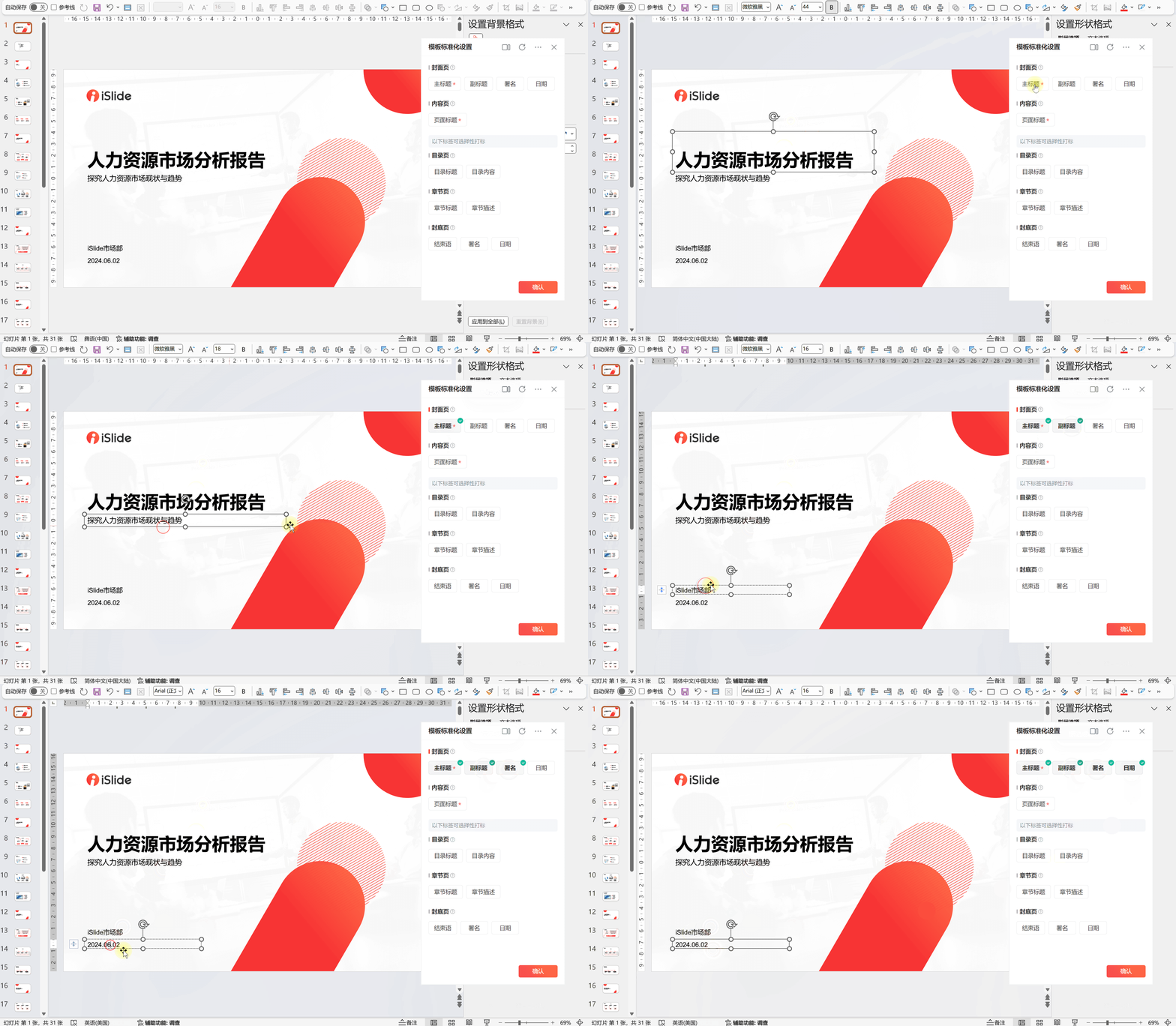
- 对于每个需要标记的文本框,根据其重要性选择是否标记(带有*号为必须标记项)。
- 成功标记后,相应选项右上角会出现绿色勾选符号(✅)。
- 完成所有必要标记后,点击“确认”以完成整个标准化过程。
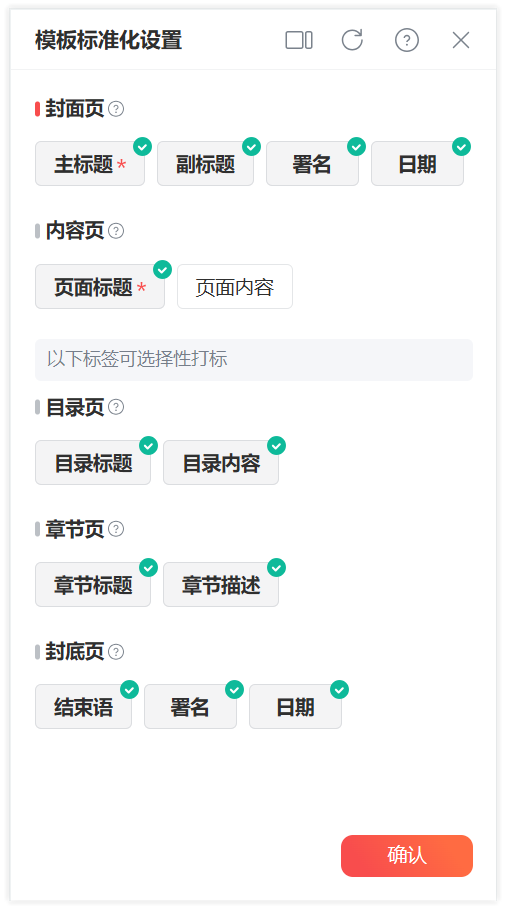
封面页标准化设置演示案例:
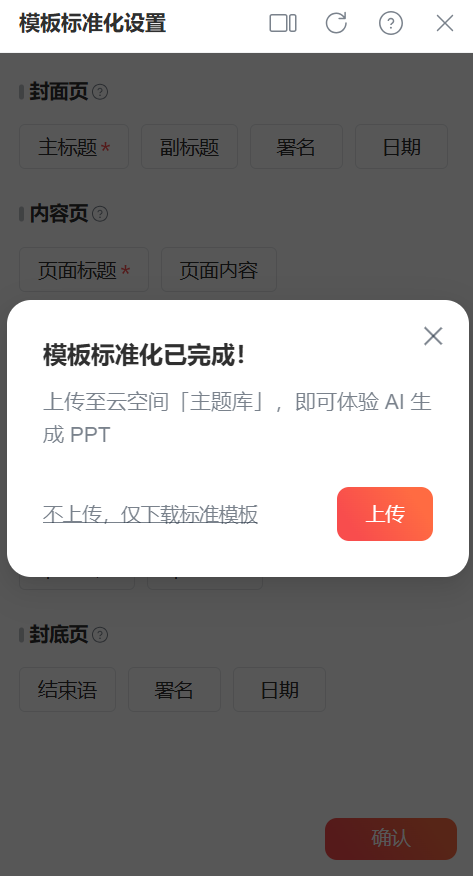
- 最后,您可以选择直接下载已标准化的模板,或是将其上传至云空间供后续使用:
点击“不上传,仅下载标准模板”,此时程序会调用浏览器自动下载规范化后的标准模板(注意查看浏览器下载)。
点击“上传”会自动弹出“我的云空间”界面,系统会自动进行上传检测,若标准化检测通过,模板缩略图左上角会显示“标准化检测通过图标”,即代表可在 iSlide AI 中进行应用。
3. 标准化方式二
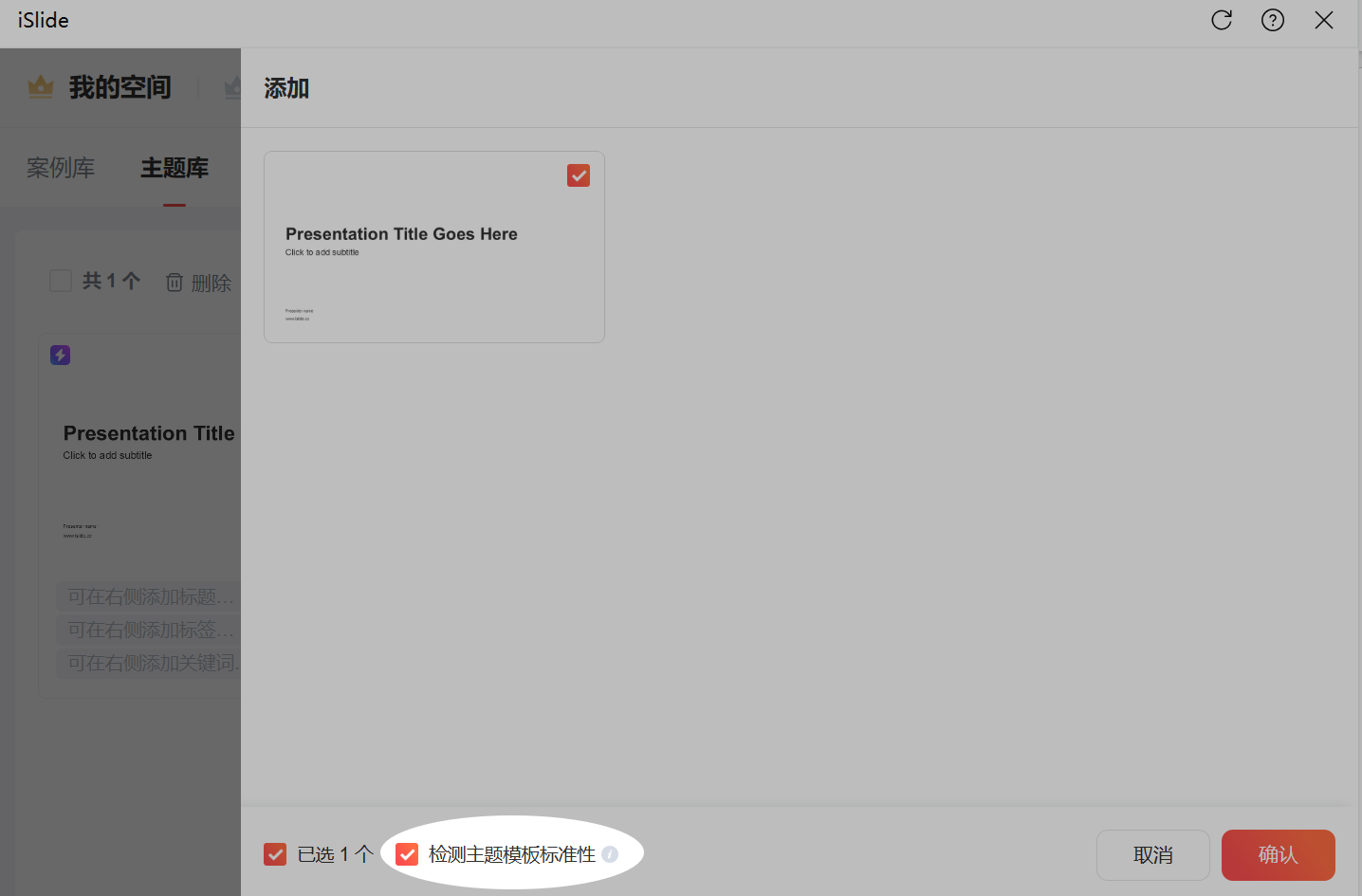
直接从云空间上传PPT模板,并检测主题模板标准性
- 直接在云空间中上传PPT模板时,请记得勾选“检测主题模板标准性”的选项。
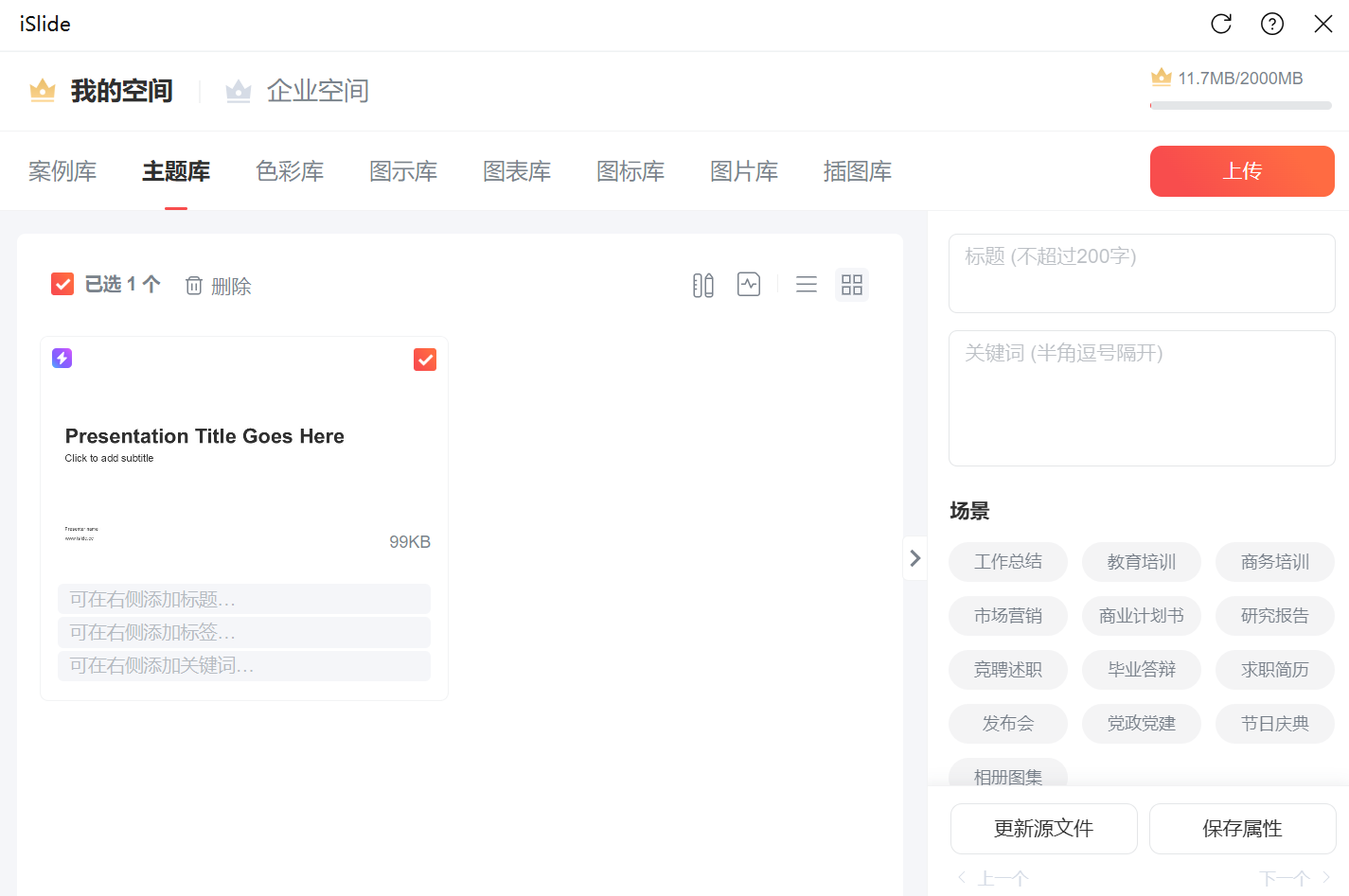
- 确认无误后,在右侧填写模板的相关信息及属性描述。
- 点击“保存属性”,即完成了模板的标准化及上传。
当您直接在云空间中上传PPT模板时,如果模板不符合iSlide AI的标准要求,系统会给出相应的提示。遇到这种情况,请根据提示对模板进行优化后重新上传,或者选择采用方式一来操作以达到标准化。
例如,如果收到“母版数量必须是1个”的提示,意味着您的PPT文件中包含多于一个母版设计,需要调整至仅保留一个母版。具体如何解决此类问题,请参阅:模板标准化检测中提示“母版数量必须是1个”的解决方案。这样处理可以确保您的PPT模板符合iSlide AI的要求。
4. 标准化方式三
通过 iSlide AI 生成大纲后,进行模板标准化设置,再应用我的模板生成PPT
具体操作请见视频讲解:模板标准化设置-使用我的模板生成PPT
5. 使用“我的模板”生成PPT
- 首先通过 iSlide AI创建一个PPT大纲。
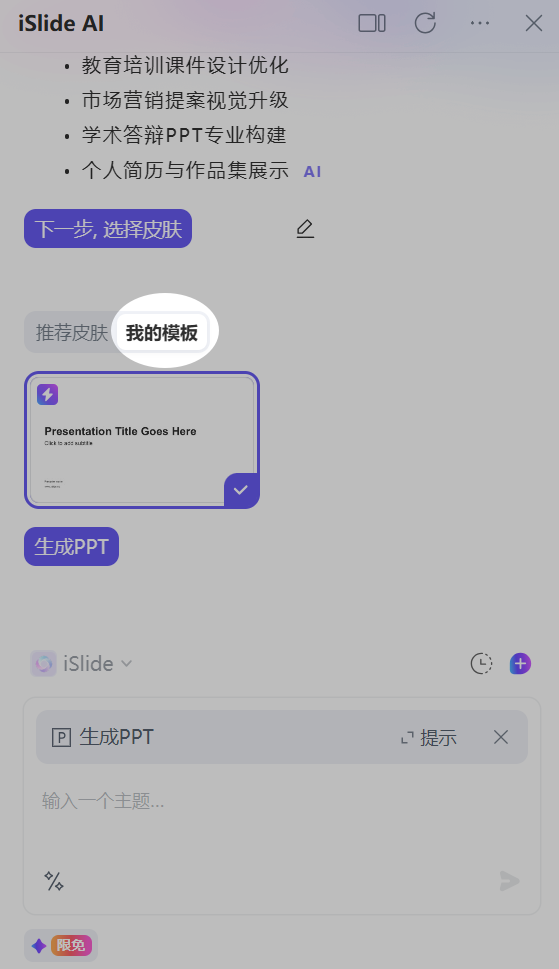
- 在进入下一步选择皮肤界面时,切换至【我的模板】区域。
- 选择应用之前成功上传并标准化过的模板,点击【生成 PPT】按钮,来生成最终的PPT。
通过上述步骤,不仅可以让您的PPT制作更加高效便捷,同时也保证了视觉风格的一致性和专业度。对于V8.0及以上版本的用户来说,这种个性化模板的支持无疑大大提升了用户体验。希望这份指南能帮助您更好地掌握iSlide AI的强大功能!
