
一、问题描述
对于 macOS V12或更高版本中,首次运行 iSlide App 使用需按提示赋予相关权限,才可正常使用 iSlide 功能服务;
若首次启动 iSlide App 未赋予相关权限或因系统设置导致无法使用 iSlide 功能服务,请按照以下方案处理。
二、解决方案
赋予权限解决方案
【方案 1】
(该方案只在 “macOS Mojave” 及以上系统操作,低版本系统无需操作本方案第一、二步,直接操作第三步。建议考虑将系统更新至所支持版本)
第一步,启动程序设置
设置路径:
- 启动iSlide程序,在电脑桌面左上角,点击iSlide图标,选择【设置】菜单进入iSlide偏好设置面板;
- 将【启动程序】设置为PowerPoint或Keynote。
温馨提示:如屏幕有多个页面,请先最小化所有窗口再操作。
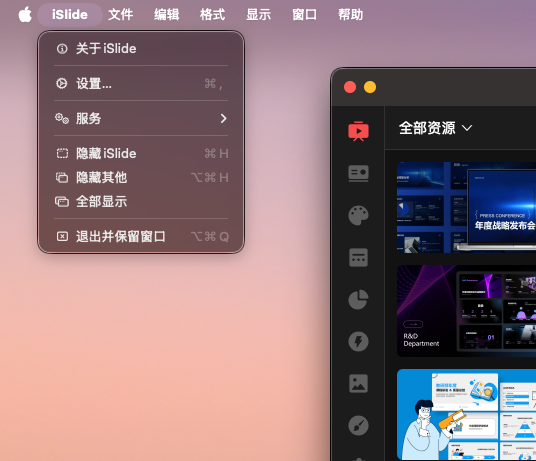
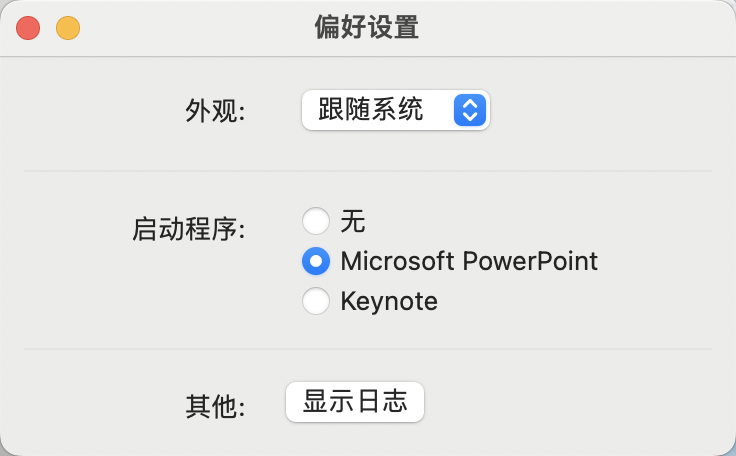
第二步, 自动化设置
iSlide 需要自动化权限来控制 Microsoft PowerPoint 以便正常下载模板资源、图示等。
设置步骤:
- iSlide 在启动的时候,会自动请求自动化,弹出窗口时,请点击允许
- 若在首次请求自动化权限时点击了拒绝,可以打开系统的设置 > 安全性与隐私 > 自动化,找到 iSlide,将 iSlide 下面的 Microsoft PowerPoint 勾选即可
第三步,完全磁盘访问设置
Microsoft PowerPoint 需要完全磁盘访问权限以便正常打开下载好的文件,比如模板、图示等。
注意,不是添加 iSlide 的完全磁盘访问,是添加 Microsoft PowerPoint 的完全磁盘访问!
设置步骤:
- 打开系统的设置 > 安全性与隐私 > 隐私 > 完全磁盘访问
- 点击该界面左下角的按钮,确保已经是解锁状态
- 点击右侧列表的左下角的➕按钮,从应用程序中选择到 Microsoft PowerPoint,确认
- 按要求重启对应应用以确保权限生效
【方案 2】
若方案 1 操作并重启系统之后还是无法使用 iSlide 功能服务,建议尝试重置所有应用的权限
设置步骤:
- 在启动台 > 其他 > 打开终端
- 输入命令:tccutil reset AppleEvents,并按键盘回车(Enter)键执行
- 若执行结果显示“ Successfully reset AppleEvents approval status”,说明已经执行成功
- 重启电脑,再尝试使用 iSlide 相关功能,并重新赋予iSlide自动化权限
其他解决方案
请检查 macOS 系统设置中是否开启了台前调度,若已开启请尝试关闭后再启动 iSlide 使用功能服务;
关闭台前调度参考流程:https://support.apple.com/zh-cn/guide/mac-help/mchl534ba392/mac
