
1、功能描述
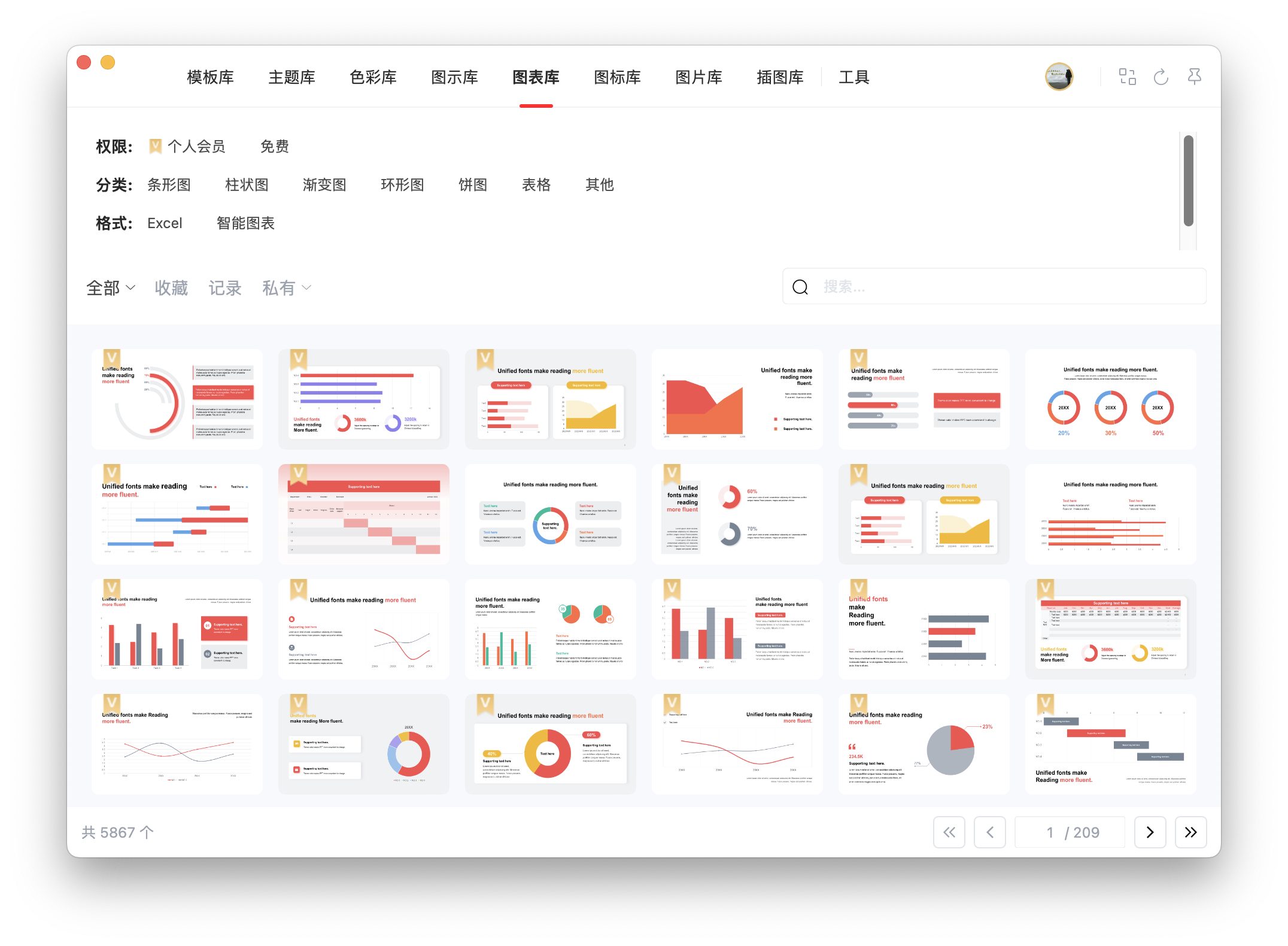
iSlide 图表库提供更专业的 PPT 条形图、柱状图、渐变图、环形图、饼图等 Excel 可编辑数据图表模板,同时还提供智能图表,通过参数调节快速实现数据和图形的精准表达,将数据以更直观,灵活的形式予以展示,轻松实现数据视觉化设计表达。
iSlide 图表库中所有图表,都可以智能自适应当前 PPT 文件主题颜色和字体。
2、操作步骤
插入 Excel 格式图表
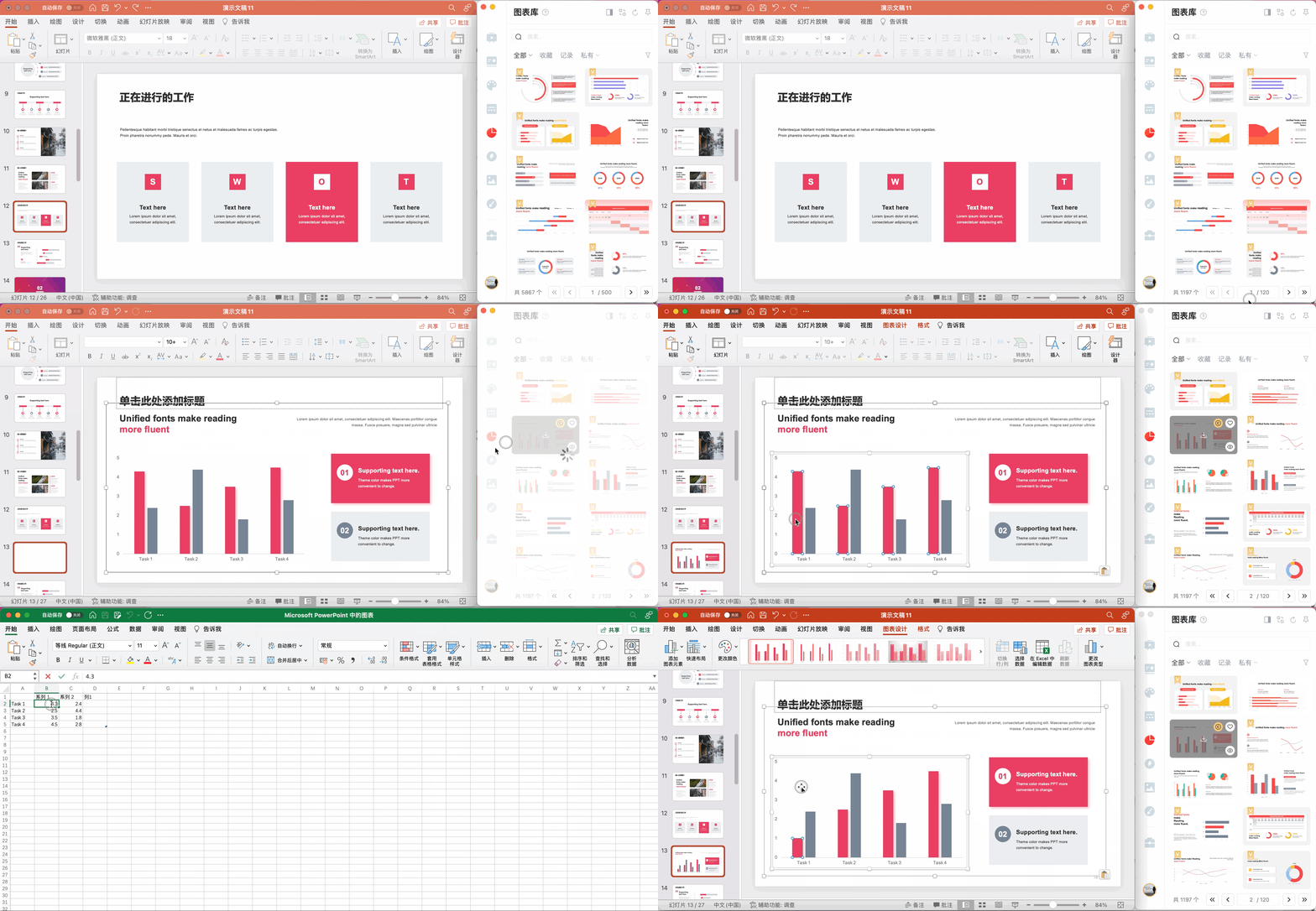
选中当前打开 PPT 中的任意一页,筛选合适的图表内容“鼠标左键”点击下载,即可将图示内容以新建一页幻灯片的方式插入到当前选中页面的下一页,Excel 格式的图表可以通过“编辑数据”对图表进行二次数据编辑。
Tips:选中 iSlide【图表库】中的某一资源:
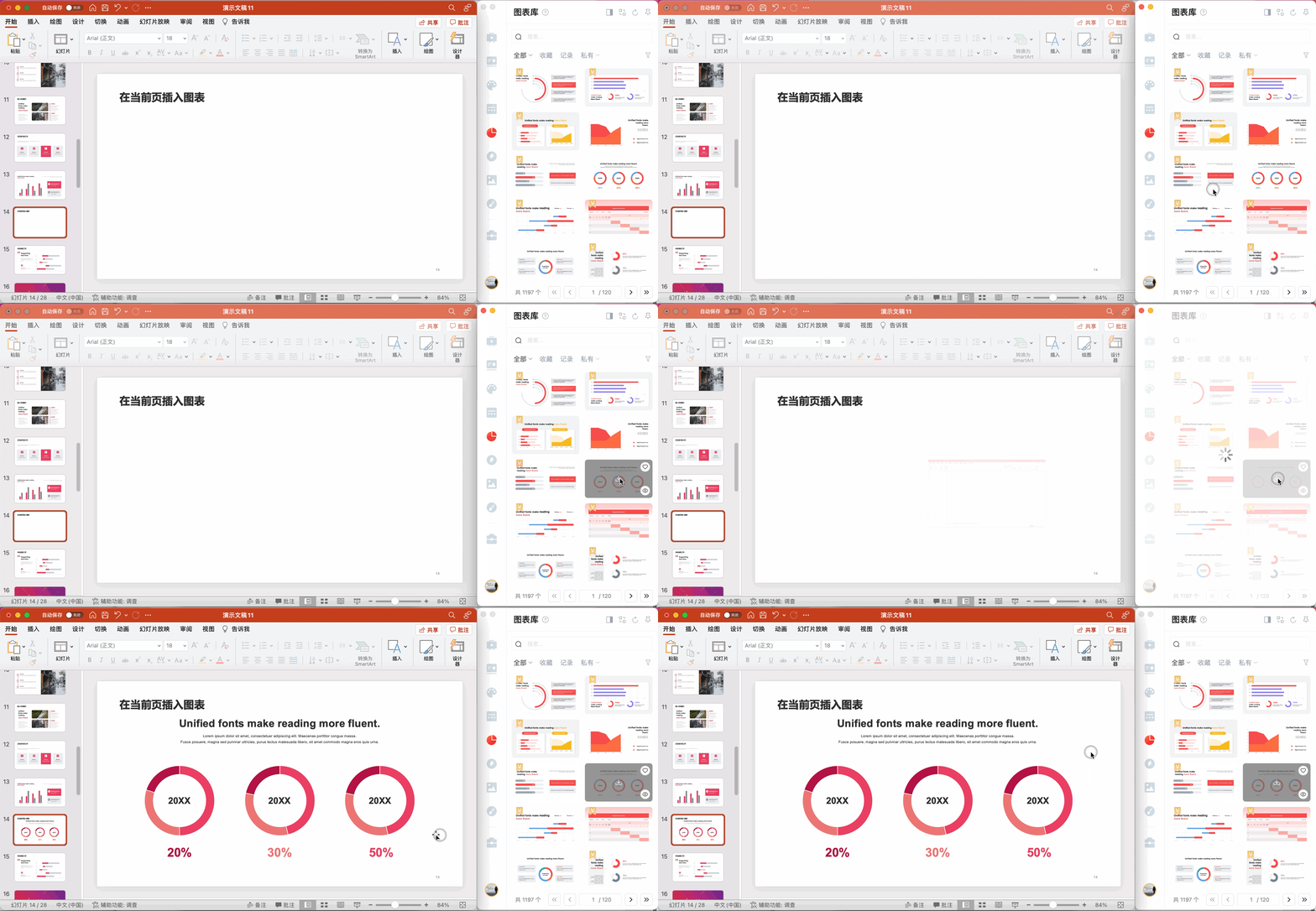
“鼠标左键”点击下载,在新的 PPT 页面中插入图表。
“鼠标右键”单击下载,在当前 PPT 页面中插入图表。
Tips:格式筛选中“智能图表”分类目前仅支持在 Windows 系统中使用智能编辑器快速修改编辑。
3、参数说明
筛选:图表库支持按照分类(图表类型)、格式,两种属性筛选。
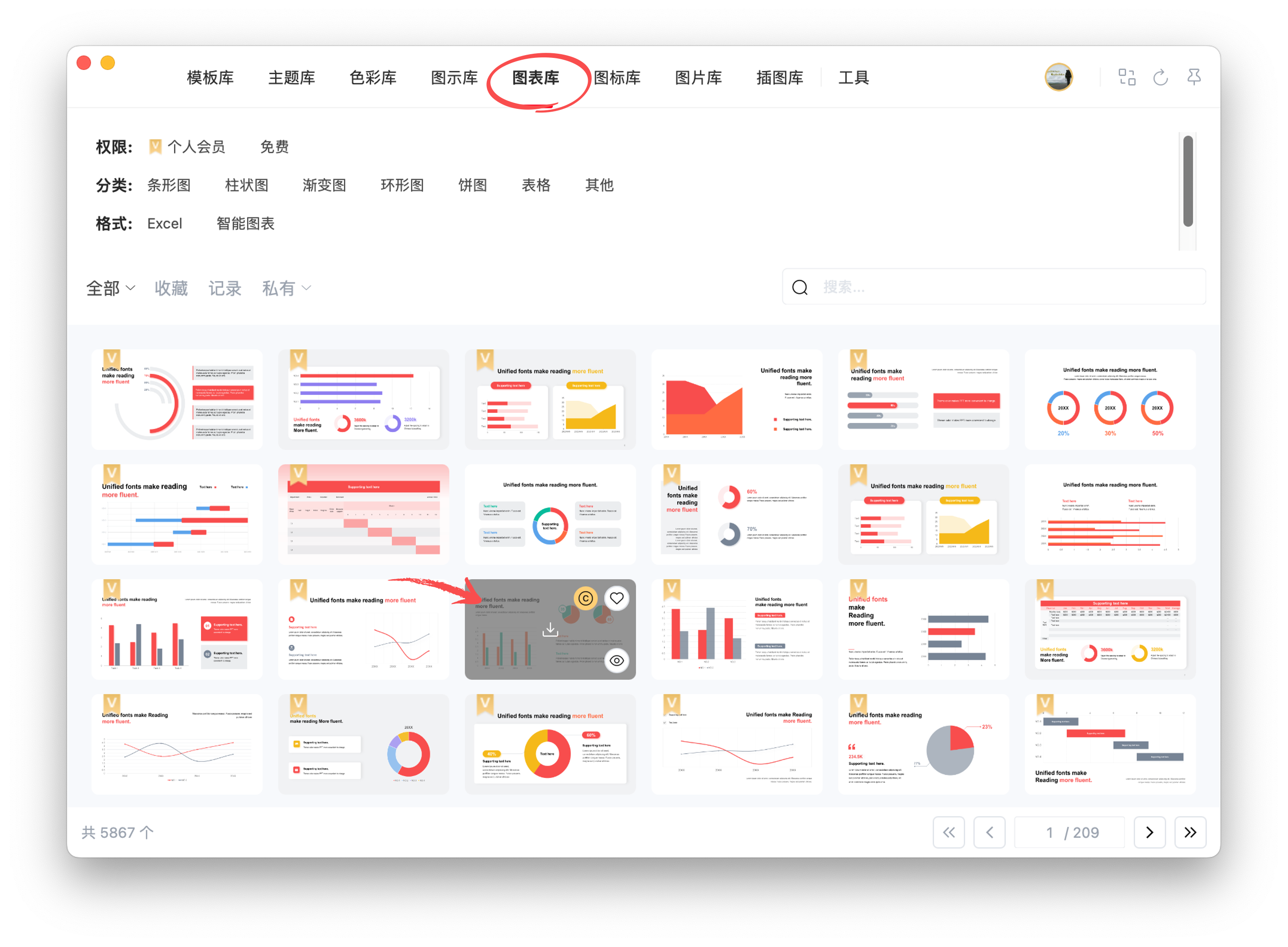
收藏:点击缩略预览图 “心形” 按钮,可将喜欢的图表收藏,在收藏列表可查看。
预览:点击缩略预览图 “眼睛” 按钮,可预览图表内容。
下载:点击缩略预览图 “下载” 按钮,可一键下载图表到当前 PPT 文件。
记录:下载记录中可快速查找近期下载使用过的所有图表。
4、常见问题
下载的图表和缩略图颜色不一样?
iSlide【图表库】中的大部分图表,使用 PPT 主题颜色创建,下载到 PPT 时,会自适应当前文档的主题颜色以保持统一,用户也可以对颜色自由编辑。
