
企业会员享有个人私有和公司的公有上传空间,可通过如下步骤上传素材到对应的空间中。
一、我的素材
我的素材上传
步骤1:在 iSlide 菜单,点击账号头像下拉箭头进入“我的云空间”,选择资源类型并根据提示上传到【我的空间】;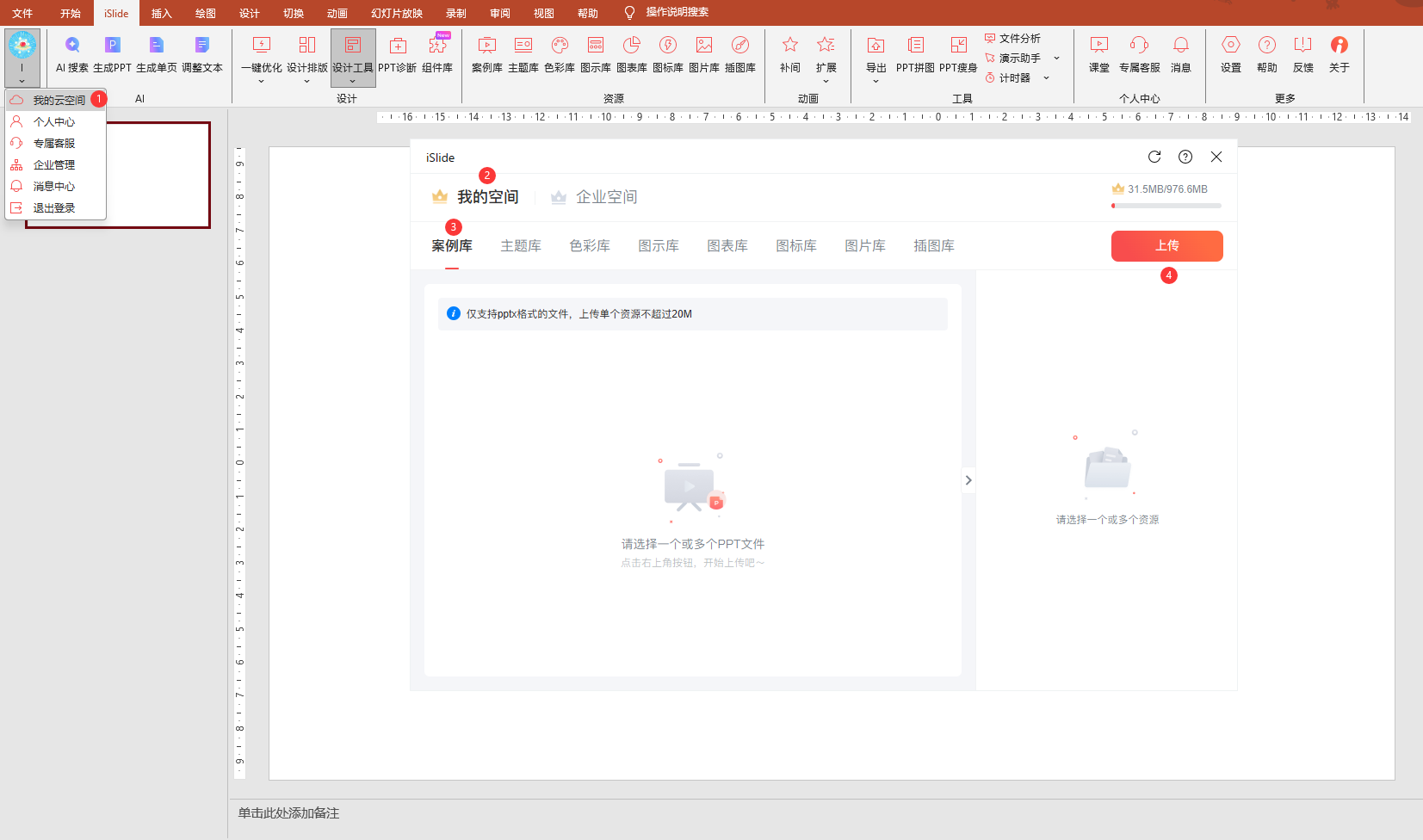
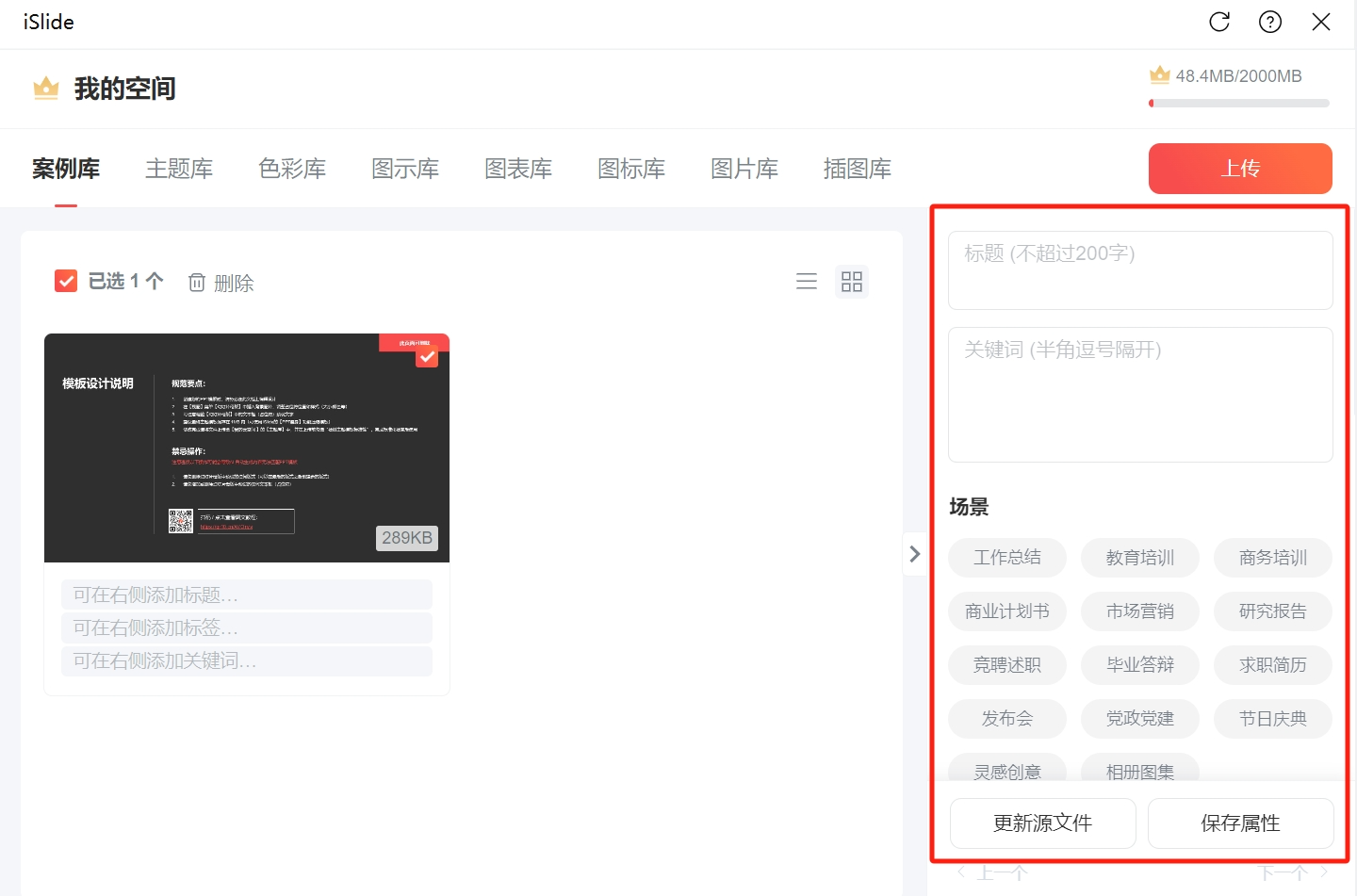
步骤2:上传成功后,可以在右侧进行编辑模板素材的标题、关键词、场景、行业、风格、颜色后进行保存属性,若后续更新了内容,可操作更新源文件;
我的素材下载
启动对应的资源库类型,点击全部资源 - 我的上传,选择素材下载即可;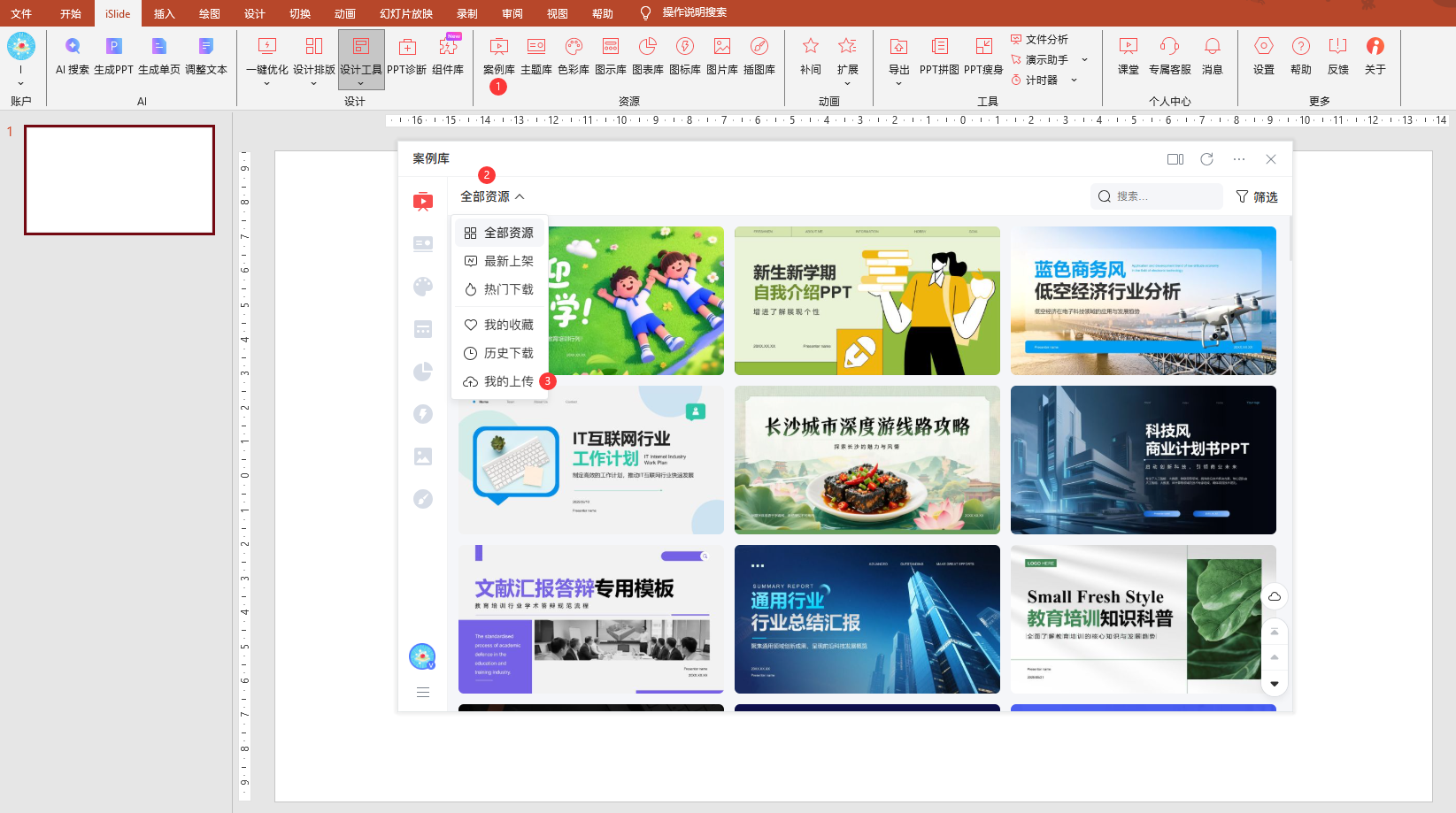
我的素材删除
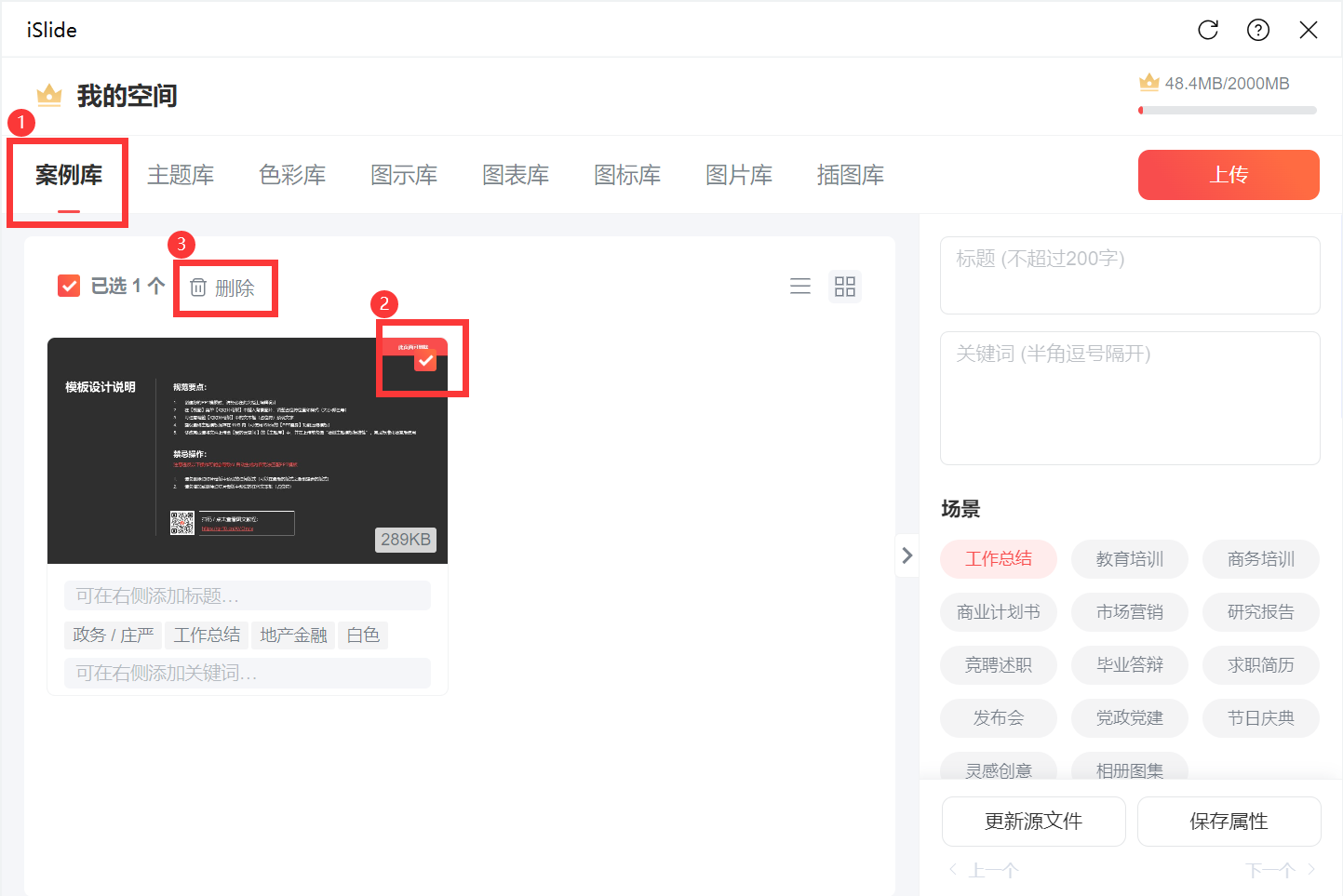
打开【我的空间】,切换资源库类型,选中所需删除的模板,点击【删除】并确认,即可将模板从上传列表移除;
二、企业素材
企业素材上传
步骤1:向企业管理员确认账号是否具有上传企业账户素材的权限,如无,则需企业管理员在【企业管理平台】-用户管理-操作-查看-编辑-打开【企业空间】上传权限;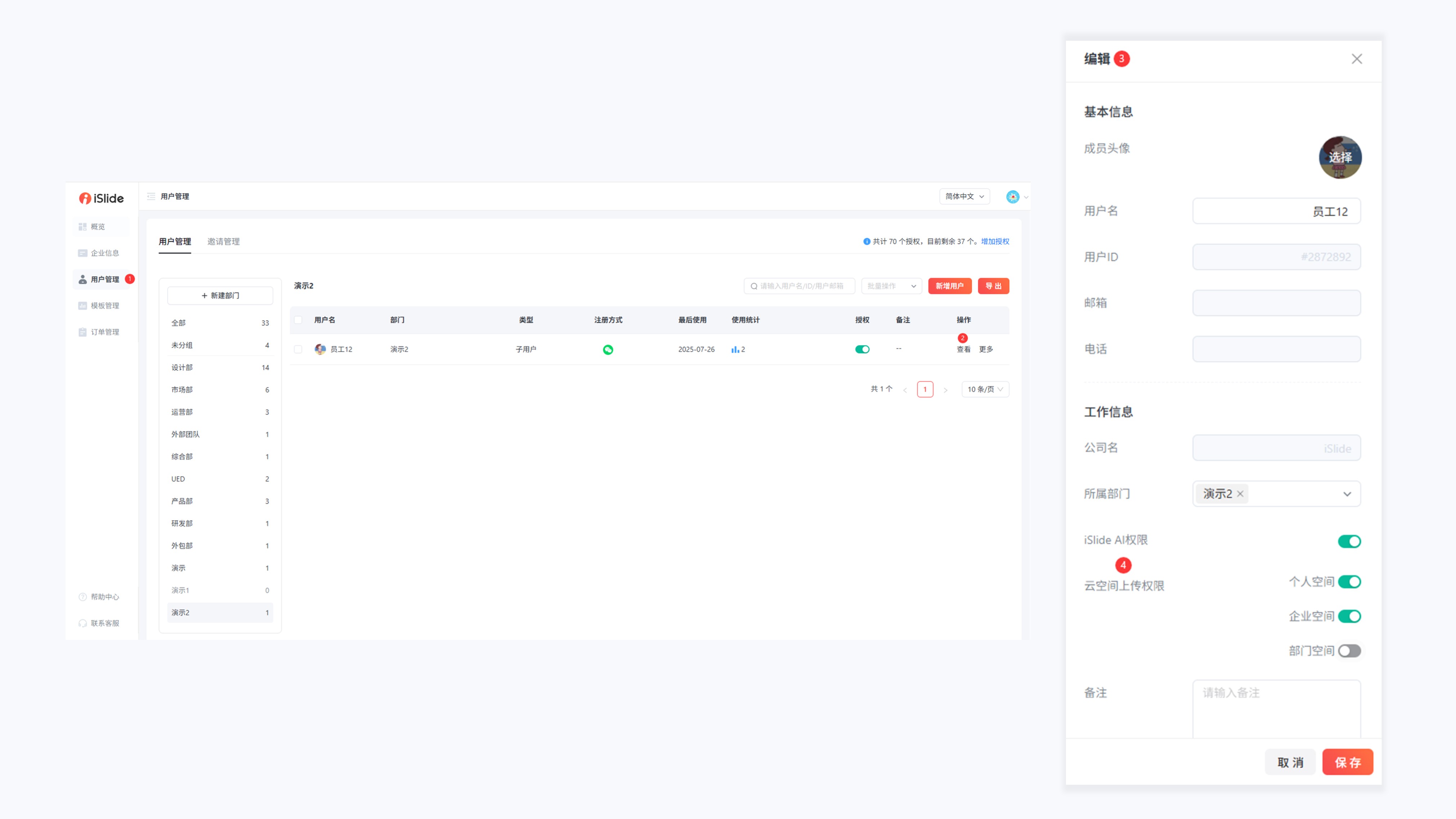
步骤2:任意点击一个资源库,如点击案例库;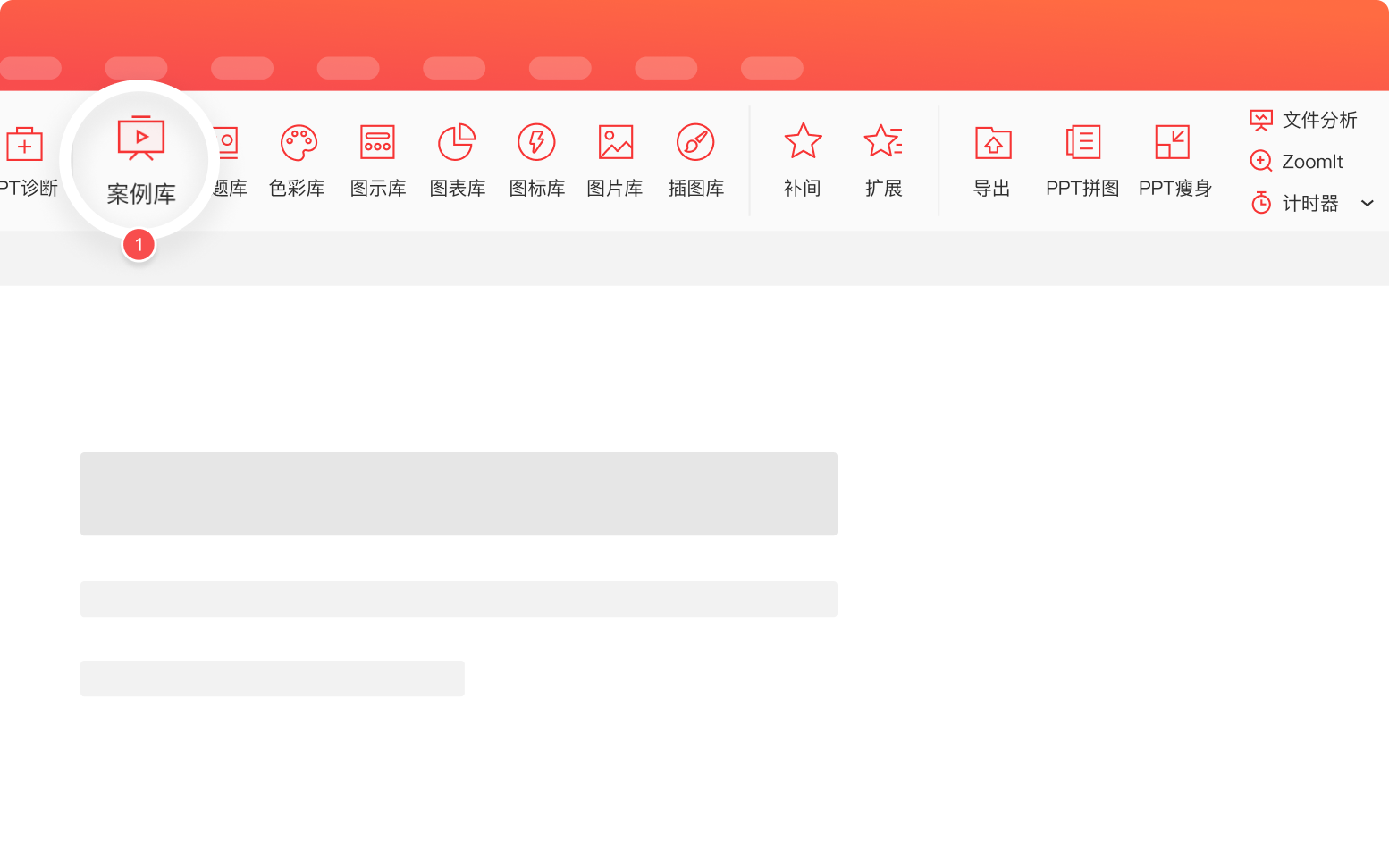
步骤3:在弹出的资源库界面,点击右下角【云空间】标识;

步骤4:选择需要上传的资源类型,并根据提示上传到【企业空间】(上传方式与私有素材一致);

企业素材下载
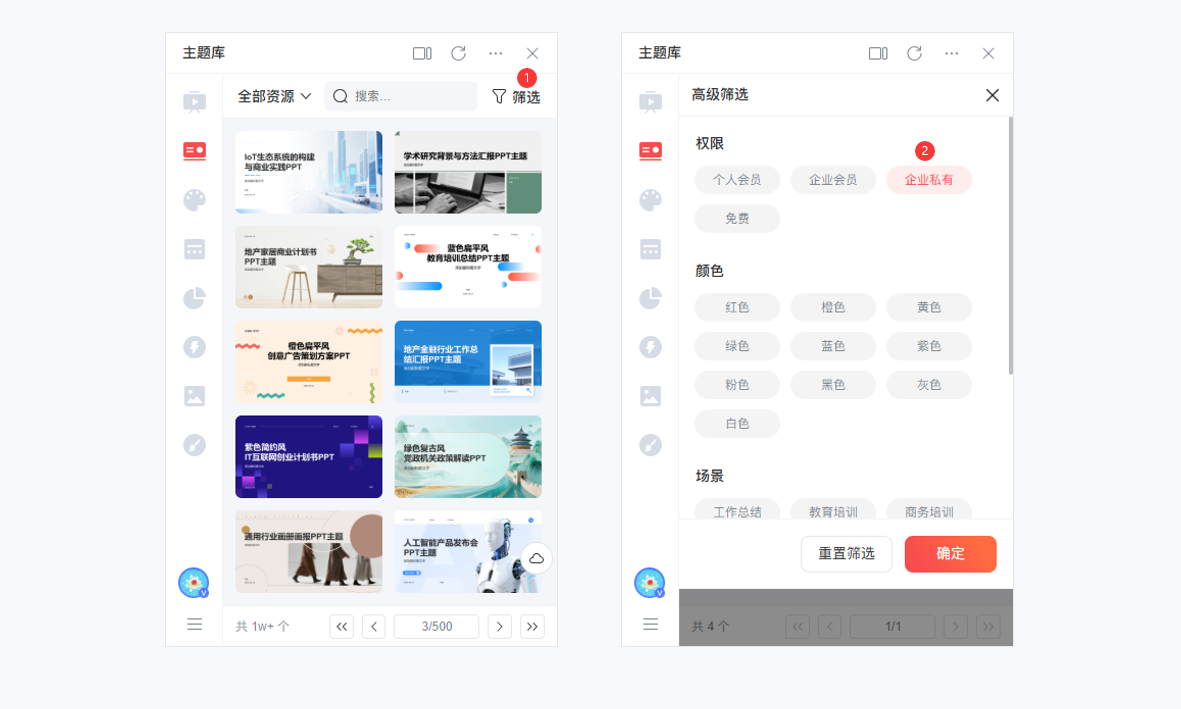
启动对应的资源库类型,点击筛选 - 企业私有,确认后下载素材即可;
企业素材删除
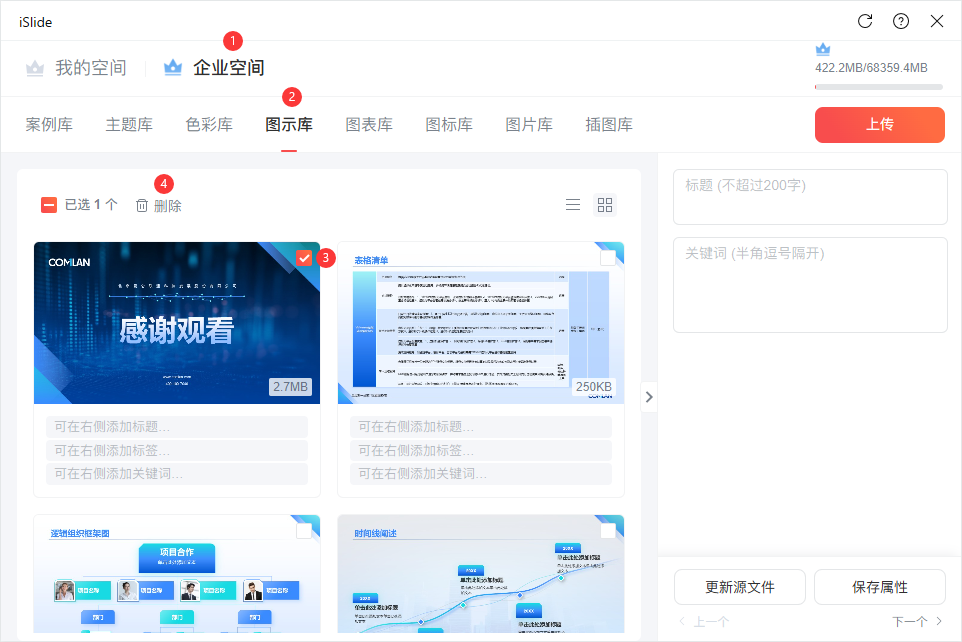
启动云空间,选择【企业空间】切换资源库类型,选中所需删除的模板,点击【删除】并确认,即可将模板从上传列表移除
个人空间(我的素材)和企业空间(企业素材)区别
个人空间:
可使用云空间 2G ,上传至个人云空间的模板素材仅支持账号所属本人管理下载使用;
企业空间:
可使用云空间 25G 起,上传至企业空间的模板素材支持当前企业下的所有用户查看使用,仅支持拥有企业公有上传权限的人进行资源管理。