一、问题描述
在使用iSlide插件时,有以下问题表现:
- 菜单栏,资源库图标不显示
- 资源库启动后面板空白
- 点击资源下载无反应
以及结合插件日志中出现“对路径xxx的访问被拒绝”的错误提示,这通常是因为当前缓存目录所在的磁盘分区权限设置不当或空间不足导致的问题。
二、解决方案
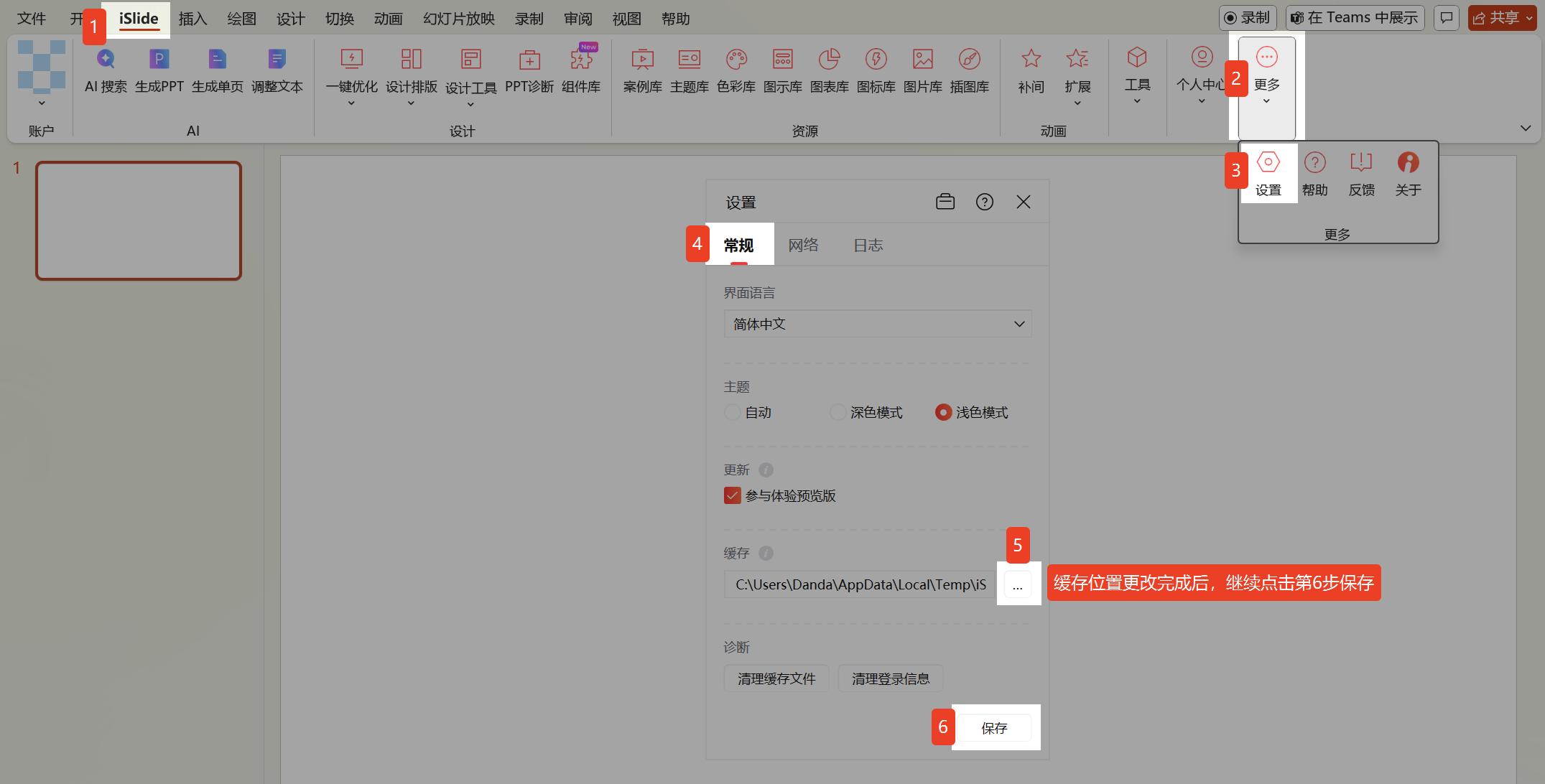
为了解决这一问题,建议通过更改 iSlide 的默认缓存目录来绕过权限限制或空间不足的情况。具体步骤如下:
- 打开 PowerPoint 应用程序;
- 点击顶部菜单栏中的【iSlide】选项卡进入 iSlide 主界面;
- 在iSlide菜单中选择【设置】以打开设置对话框;
- 切换至【常规】页面;
- 定位到“缓存”配置项区域,在该行右侧找到并点击按钮“…”;
- 在弹出的文件夹选择窗口中,指定一个新的位置并创建一个新文件夹,用于存储iSlide产生的临时文件和数据。推荐将此路径设置在一个非系统盘上(例如从C盘改至D盘),但请确保所选位置有足够的可用空间,并且 Windows 账户对该位置具有读写权限;
- 回到 iSlide 设置界面,确认新的缓存路径已被正确应用后,点击保存按钮以应用更改;
- 最后,请关闭并重新启动 PowerPoint 程序,使设置生效,再确认问题是否解决。
注意:
请不要将缓存目录设置为桌面或其他可能影响日常操作的位置。
此外,如果您之前已经自定义了缓存路径但仍遇到问题,可以尝试将其恢复到C盘上的默认位置,重新启动 PowerPoint 程序,使设置生效。